|
چرا ویندوز آپدیت نمیشود یکی از جدیترین مشکلات کاربران ویندوز ۱۰، خطا در زمان آپدیت ویندوز است. خطاهای آپدیت، با کدهای مختلفی به کاربر نشان داده میشوند. هر کد نشاندهنده یک ایراد خاص است. اما لازم نیست شما معنای این کدها را بدانید تا بتوانید ایراد را برطرف کنید. خود ویندوز، این کار را برای شما انجام میدهد! اگر با خطای آپدیت ویندوز ۱۰ مواجه شدید، عیبیاب داخلی ویندوز را اجرا کنید. ویندوز ۱۰، برای هر بخش از ویندوز، یک عیبیاب یا Troubleshooter دارد. با این نرمافزار، ویندوز به بررسی ایراد موجود میپردازد و ممکن است به صورت خودکار، مشکل را حل کند.
صفحه تنظیمات را باز کنید و به بخش Update & Security بروید.
از پنل سمت چپ، گزینه Troubleshoot را انتخاب کنید.
در صفحه بعدی، روی گزینه Additional troubleshooters کلیک کنید.
حالا روی گزینه Windows update کلیک کنید تا عیبیاب مخصوص آپدیت ویندز، اجرا شود.
نويسنده :
تاريخ: سه شنبه هشتم شهریور ۱۴۰۱ ساعت: 10:33
یکی از مشکلات کاربران ویندوز ۱۰، کند شدن ویندوز بعد از مدتی بوده است. همچنین ممکن است، بعد از آپدیت ویندوز ۱۰، حس کنید که ویندوز همچون سابق سریع کار نمیکند. این میتواند به دلیل ناسازگار بودن آپدیت ویندوز با سیستم شما، یا عملکرد نرمافزارهای پسزمینه باشد. برای حل این مشکل میتوانید اقدامات زیر را انجام دهید: اگر با آخرین آپدیت ویندوز ۱۰ مشکل دارید، میتوانید به یکی از آپدیتهای قبلی آن، بازگردید.
برای این کار از قسمت تنظیمات به مسیر Update & security > View update history > Uninstall updates بروید.
در اینجا لیستی از آپدیتهای نصبشده اخیر را مشاهده میکنید. آپدیت مورد نظر خود را انتخاب کرده و دکمه Uninstall را بزنید.
برای غیرفعال کردن نرمافزارهای پسزمینه، بعد از باز کردن صفحه تنظیمات، این مسیر را دنبال کنید: Privacy > Background apps
از این صفحه میتوانید لیستی از برنامههای فعال در پسزمینه ویندوز را مشاهده کنید. شما میتوانید هم به صورت مجزا این برنامهها را غیرفعال کنید و هم به صورت یکجا.
نويسنده :
تاريخ: سه شنبه هشتم شهریور ۱۴۰۱ ساعت: 10:30
یکی از بخشهای جدید ویندوز ۱۰، Action Center است که با کلیک روی سمت راست صفحه، باز میشود. در این بخش، همه نوتیفیکیشنهای شما، یکجا نمایش داده میشوند. Action Center بدرد بخور است اما نوتیفیکیشنهای بیش از حد، میتواند این بخش را شلوغ کند. بعضی از نوتیفیکیشنها مهم و حیاتیاند، اما برخی را نیاز ندارید هر بار ببینید. اگر میخواهید در ویندوز ۱۰، این نوتیفیکیشنها را فیلتر کنید، اقدامات زیر را انجام دهید. بخش تنظیمات ویندوز را باز کنید.
به بخش System وارد شوید.
از پنل سمت چپ، روی Notification & actions کلیک کنید.
در صفحهای که باز میشود، برنامههایی که نوتیفیکیشن ارسال میکنند را میبینید.
میتوانید هر کدام را که خواستید، غیرفعال کنید
نويسنده :
تاريخ: سه شنبه هشتم شهریور ۱۴۰۱ ساعت: 10:28
چگونه پورتهای USB را در ویندوز غیرفعال کنیم؟ مرحله 1- بهدسکتاپ بروید و کلیدهای Windows + R را فشار دهید. دستور "Regedit" را تایپ و کلید "OK" را بزنید. مرحله 2- یک پنجره جدید برای شما باز میشود. در این پنجره بهمسیر زیر بروید: HKEY_LOCAL_MACHINE -> SYSTEM -> CURRENT CONTROL SET -> SERVICES -> USBSTOR مرحله 3- در این مرحله دنبال START بگردید. بعد از پیدا کردن این دستور و برای غیرفعال کردن آن، مقدار Value را روی 4 قرار دهید. بعد از آن، اگر دوباره تصمیم گرفتید تا پورت USB را فعال کنید این مقدار را روی 3 تنظیم کنید. بهخاطر داشته باشید که بعد از هر تغییری که در مقادیر رجیستری ایجاد میکنید حتما Registry Editor را ببندید.
نويسنده :
تاريخ: پنجشنبه ششم مرداد ۱۴۰۱ ساعت: 17:28
بارگذاری تصاویر PNG در ویژوال بیسیک بارگذاری تصاویر PNG در کنترل Image راهنما به جای استفاده از LoadPicture خود vb6 از این دستور استفاده میکنید: Set Image1.Picture = StdPictureEx.LoadPicture("myfile.png") 
نويسنده :
تاريخ: سه شنبه نوزدهم بهمن ۱۴۰۰ ساعت: 10:51
اگر برنامههایی که به زبان فارسی نوشته شده را با نوشتههای ناخوانا مشاهده می نمایید باید زبان محلی ویندوز را تغییر دهید.برای این کار: ابتدا کنترل پنل (Control Panel) را از قسمت Search Windows اجرا کرده سپس بر روی Language and Region کلیک کنید. اگر دسته بندی شما فرق کند، در بخش Clock, Language and Region را باز کرده سپس بر روی Language and Region کلیک کنید. در پنجره جدید باز شده روی تب Administrative کلیک کنید. گزینه change locale system را کلیک کرده و در قسمت Current system locale گزینه Persian را انتخاب کرده سپس روی OK کلیک کنید.
نويسنده :
تاريخ: سه شنبه سی ام آذر ۱۴۰۰ ساعت: 15:28
Adobe PhotoShop Cs5 Extended v12
1330-1538-4568-6471-5943-8348
1330-1070-7281-1982-1932-3184
1330-1144-9468-7579-8140-3029
1330-1112-9298-7390-6809-8538
_______________________________
Adobe PhotoShop Cs5.1 Extendead v12.1
1330-1132-9151-9754-2325-8165
1330-1585-1275-8261-9753-1745
1330-1345-7345-8741-7808-9066
1330-1189-2830-5199-8053-4628
دوستان توجه داشته باشید این شماره سریال را در ابتدا نصب نرم افزار وقتی شماره سریال از شما خواست وارد کنید . برنامه نصب میشود .
نويسنده :
تاريخ: چهارشنبه بیست و چهارم آذر ۱۴۰۰ ساعت: 19:16
چراغ UID سرور اچ پی چیست ؟ به طور کلی میتوان اینگونه بیان کرد که، با این دکمه یا همان چراغ User ID میتوان از سلامت سرور زمانی که روشن نیست آگاهی پیدا کرد. البته این تنها کاری نیست که این چراغ/دکمه آبی رنگ در سرورهای HP انجام میدهد.
با فشردن دکمه UID چه اتفاقی می افتد؟
با فشردن این دکمه و رها کردن آن اتفاق خاصی نمی افتد. اما مراقب باشید چون با فشردن این دکمه و نگه داشتن آن به مدت 5 ثانیه شما اقدام به راه اندازی مجدد ILO میکنید. و این کار باعث از بین رفتن اطلاعات مربوط به ILO خواهد شد. در واقع شما ILO را میتوانید با این روش ریست کنید و ممکن است گاها به حافظه NVRAM آسیب برسانید.
شناسایی سرور از طریق چراغ UID در ILO شما زمانی را فرض کنید که در یک دیتاسنتر بیش از 10 ها سرور hp وجود دارد. و همکار شما در دیتاسنتر حضور دارد و شما در خارج از دیتاسنتر و پشت کنسول ILO سرور نشسته اید. شما میخواهید به همکار خود سروری که روی آن کار میکنید را معرفی کنید. این کار را چگونه انجام میدهید؟ این کار بسیار ساده است. کافیست شما در ILO روی گزینه Turn On UID کلیک کنید. با این کار چراغ UID سرور مربوطه روشن شده و همکار شما متوجه این موضوع خواهد شد.
نويسنده :
تاريخ: چهارشنبه بیست و ششم آبان ۱۴۰۰ ساعت: 21:0
فناوری SATA (Serial ATA) در سال 2003 معرفی شد و جایگزین PATA قدیمی ATA) موازی) به عنوان استاندارد رابط اتصال ذخیره سازی در رایانه ها شد. این اتصال به عنوان یک اتصال جهانی متصل به یک سیم برق و یک کابل داده SATA ، توان شکننده در سرعت خواندن – نوشتن مورد استفاده قرار گرفت. در حال حاضر ، SATA مسئول بازار است و بیشتر برای اتصال SSD به سیستم رایانه استفاده می شود. SATA از پروتکل دستور AHCI استفاده می کند و از IDE پشتیبانی می کند ، که در درجه اول برای درایوهای دیسک چرخان قدیمی و تنبل ساخته شده است و نه برای ذخیره سازی محکم مبتنی بر فلش. حتی تا به امروز که فضای ذخیره سازی را در نظر می گیریم ، هارددیسک ها برتری آشکاری نسبت به SSD ها دارند زیرا هر گیگابایت هزینه کمتری دارند و داده ها را برای مدت طولانی تری نگه می دارند.
سازگاری سخت افزار رابط SATA در زمان چرخش درایوهای دیسک سخت ایجاد شد و شرکت ها هیچ تغییری در سازگاری ایجاد نکردند. SSD های SATA می توانند از زیرساخت های موجود برای جایگزینی هارد دیسک های قدیمی با درایو دیسک SATA جدید استفاده کنند. هنوز پیشرفت های اخیر در شکل NVMe مناسب درگاه های SATA نیست و به یک درگاه M.2 نیاز دارد که یافتن آن در رایانه های شخصی یا لپ تاپ های رایج مصرف کننده بسیار دشوار است.
عملکرد SATA سرعت نظری SATA 3.0 750 مگابایت در ثانیه است ، در حالی که به دلیل هزینه های اضافی فیزیکی و رمزگذاری در حین انتقال ، سرعت انتقال موثری که با جدیدترین مدل SATA دریافت خواهید کرد حدود 600 مگابایت بر ثانیه است که برای یک SATA محدود بسیار سریع است. رابط.
مقرون به صرفه تفاوت در SSD های SATA و PCIe از نظر هزینه هر گیگابایت قابل توجه است ، اما درایوهای SATA فضای بیشتری را برای پول شما فراهم می کنند و ما می دانیم که وقتی زمان ذخیره سازی می رسد ، به فضا فکر می کنیم ، نه سرعت بیشتر. SATA SSD می تواند یک یا دو ترابایت با همان قیمت 250 گیگابایت یا 500 گیگابایت درایو NVMe با عملکرد بالا به شما بدهد ، اگرچه تفاوت سرعت برای کاربران عادی قابل توجه نیست.
اشتباهات برای جلوگیری از Defragmentation برای SSD نیست و می تواند روی طول عمر آن تأثیر منفی بگذاردSSD ها داده ها را به صورت بلوکی ذخیره می کنند و می توانند به طور تصادفی از هر مکانی ، چه مجاور و چه تصادفی بخوانند. هنگام لغو کردن ، درایو فلش را بیش از حد مجاز کشت خواهید کرد.
از SSD به طور کامل استفاده نکنید وگرنه می توانید آن را خفه کنید. از آنجا که عملکرد آن تحت تأثیر قرار می گیرد ، به طور عمده سرعت نوشتن است ، پیشنهاد می شود حداقل 25 درصد از فضای ذخیره سازی خود را برای بهبود عملکرد آزاد کنید.
SSD های مدرن با مکانیزم جمع آوری زباله ساخته شده اند. این که آیا دستور TRIM باید فعال باشد یا خیر یک سوال بر اساس سیستم عامل خاصی است که شما از آن استفاده می کنید و باید بررسی شود زیرا می تواند داده های ناخواسته را در درایو شما به هم ریخته و به درستی مدیریت می شود.
نويسنده :
تاريخ: چهارشنبه بیست و ششم آبان ۱۴۰۰ ساعت: 20:58
SSD (درایو حالت جامد)
نوعی رسانه ذخیره سازی غیر فرار است که داده های مداوم را روی حافظه فلش ذخیره می کند. این دو بخش اساسی دارد – یک حافظه فلش NAND و یک کنترل کننده فلش بهینه شده برای ارائه عملکرد خواندن-نوشتن به صورت پی در پی و همچنین واکشی تصادفی. SSD ها هیچ قسمت متحرکی ندارند ، بنابراین بدون شکستن ، چرخش به سمت بالا یا پایین ، مانند مورد درایوهای دیسک سخت پارچه ای با رسانه های مغناطیسی چرخان و آنها است. SSD یک مزیت عملکردی مشخص را ارائه می دهد. در گذشته ، قیمت SSD ها بسیار بالاتر از HDD بود. هنوز هم ، با پیشرفت در فن آوری ساخت و ظرفیت تراشه ، قیمت ها به طور مداوم در حال کاهش است ، که ارزش آن را برای هر دلار ارزش دارد.
سرعت انتقال SSD حافظه های SSD سرعت انتقال بالا ، تأخیر کم حتی با دسترسی تصادفی به داده ها ، دوام بیشتر اما نه برای استفاده از ذخیره سازی سلسله مراتبی و انتظار می رود هیچ صدایی از قطعات متحرک نداشته باشد. افزایش عملکرد چشمگیر را می توان در کاربردهای روزمره مشاهده کرد ، مانند سرعت بوت شدن سیستم و سرعت خاموش کردن ، راه اندازی نرم افزار قوی تر است و سیستم نرمتر و بدون هیچ گونه عقب ماندگی احساس می شود. شما باید SSD را امتحان کنید تا جادویی را که با عملکرد و چابکی سیستم رایانه ای شما در مدیریت بارهای سنگین بازی می کند ، ببینید. برای دستاوردهای قابل درک و واقعی عملکرد ، ذخیره سازی آخرین تنگنا بود که با ظهور SSD و سپس راهکارهای ذخیره سازی NVMe SSD با عملکرد بالا از بین رفت. حافظه های SSD فلش NAND عملکرد ورودی-خروجی را کاملاً بهبود بخشیده و زمان دسترسی از 6-12 میلی ثانیه به کمتر از 1 میلی ثانیه کاهش یافته است. با این وجود ، کمتر از 1 میلی ثانیه زمان دسترسی و ورودی و خروجی شگفت آور نزدیک به ظرفیت واقعی درایوهای فلش نبود. مسئله سخت افزار و نرم افزار قدیمی بود که بیش از پنج دهه پیش به جای SSD های سریع ، برای HDD ساخته شده بود. چندین نوع SSD موجود که از نظر عملکرد و ضریب شکل با یکدیگر رقابت می کنند ، اثر واقعی و استحکام حافظه فلش تاکنون حاصل شده است.
نويسنده :
تاريخ: چهارشنبه بیست و ششم آبان ۱۴۰۰ ساعت: 20:55
مشکل در نصب Visual Studio 2012 (فایل نصب ناقص) مشکل نصب فایل های sdk برنامه Visual Studio 2012 چند تا فایل msi هستند که در مسیر نصب ناقص هستند و برنامه نصب نمی شود. از لینک زیر دانلود کنید. پس از دانلود و اکسترکت کردن فایل ها را در مسیر زیر کپی کنید. Visual Studio 2012 Ultimate\packages\Windows_SDK
نويسنده :
تاريخ: سه شنبه بیست و هفتم مهر ۱۴۰۰ ساعت: 20:28
فعال ساز آفیس 2019 تست شده
نويسنده :
تاريخ: سه شنبه سیزدهم مهر ۱۴۰۰ ساعت: 11:47
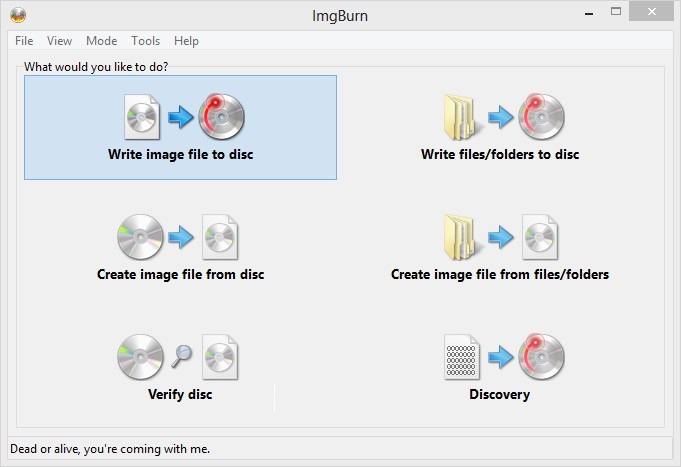
نرم افزار ImgBurn -Read: خواندن دیسک به منظور تهیه ایمیج از آن -Build :ساختن یک فایل ایمیج از فایلهای داخل کامپیوتر (یا شما می توانید بطور مستقیم فایلها را روی دیسک رایت کنید) -Write: رایت کردن ایمیج روی دیسک -Verify: کنترل دیسک برای اطمینان از قابل خواندن بودن دیسک -Discovery : تست کردن دیسک بعد از رایت آن
نويسنده :
تاريخ: چهارشنبه بیست و چهارم شهریور ۱۴۰۰ ساعت: 10:51
راه انداز کلید FN لپ تاپ های ایسوس / ASUS دارای نسخه 32 بیتی و 64 بیتی تست شده
نويسنده :
تاريخ: چهارشنبه بیست و چهارم شهریور ۱۴۰۰ ساعت: 10:14
رفع ارور Styletransfer.dll در نرم افزار Lumion 10.x فایل زیر را دانلود کرده و از حالت فشرده خارج کرده و در مسیر نصب برنامه کپی کنید. مسیر نصب پیش فرض برنامه C:\Program File\Lumion 10.x
نويسنده :
تاريخ: دوشنبه بیست و دوم شهریور ۱۴۰۰ ساعت: 15:34
دانلود Google Chrome 16.0.912 - Windows XP مخصوص ویندوز XP تست شده 
نويسنده :
تاريخ: یکشنبه بیست و یکم شهریور ۱۴۰۰ ساعت: 21:4
دانلود Acrobat Reader 10.1.1 Windows XP مخصوص ویندوز XP تست شده
نويسنده :
تاريخ: یکشنبه بیست و یکم شهریور ۱۴۰۰ ساعت: 21:1
کرک Safe 8.1.1 تست شده
نويسنده :
تاريخ: جمعه بیست و دوم مرداد ۱۴۰۰ ساعت: 19:33
نرم افزار EASEUS Partition Master ، ابزاری کامل و حرفه ای برای پارتیشن بندی و مدیریت هارد دیسک میباشد. توسط این نرم افزار میتوانید فضای دیسک سخت (Hard Disk) خود را کاملا مدیریت کنید. مثلا درایو های جدید در آن ایجاد کنید. و یا حجم هر کدام از پارتیشن های موجود را کاهش یا افزایش دهید. بدون اینکه اطلاعات موجود روی پارتیشن های کامپیوتر شما آسیب ببیند. از سایر امکانات این نرم افزار میتوان به اسکن و رفع مشکلات هارد دیسک اشاره کرد. اصلی ترین قابلیت های نرم افزار EASEUS Partition Master عبارتند از: - پارتیشن بندی و مدیریت دیسک سخت (هارد دیسک) - تقسیم یک پارتیشن به دو یا چند پارتیشن کوچک تر - افزایش یا کاهش حجم درایو های موجود - ادغام دو یا چند پارتیشن در یکدیگر و ساخت یک پارتیشن بزرگتر - ایجاد تغییرات بدون آسیب رساندن به فایل های موجود روی درایو ها - تست هارد دیسک و رفع مشکلات آن - بهینه سازی و برطرف کردن بدسکتور های دیسک - نمایش اطلاعات کامل دیسک - پشتیبانی از فایل سیستم های مختلف (FAT, FAT 32, NTFS و ...) - تغییر اسم و ترتیب درایو ها - ایجاد دیسک بوت - کپی هارد به هارد - پشتیبانی از هارد دیسک های اکسترنال و USB - پشتیبانی از هارد دیسک های ساتا (SATA) - حجم کمتر و محیط ساده تر نسبت به نرم افزارهای مشابه - امکان نصب و استفاده در ویندوز XP ، ویندوز 7، ویندوز 8
نويسنده :
تاريخ: سه شنبه نوزدهم مرداد ۱۴۰۰ ساعت: 18:10
سریال آنتی ویروس Nod 32 آنتی ویروس Eset Internet Security 12 مخصوص ویندوز 7 آنتی ویروس Eset Internet Security 14 مخصوص Windows 8 - 8.1 - 10 یکساله - دو کاربره (دو کاربر همزمان با هم فعال می شود) قیمت: 25000 تومان 
نکته: بعد از خرید از صفحه پرداختی یک عکس گرفته و به ایمیل زیر ارسال نمایید تا سریال NOD32 برای شما ایمیل شود. majid12376@yahoo.com روش نصب آنتی ویروس در لینک زیر راهنمای نصب
نويسنده :
تاريخ: دوشنبه بیست و هشتم تیر ۱۴۰۰ ساعت: 16:30
ترجمه کتاب زبان تخصصی کامپیوتر دکتر منوچهر حقانی ترجمه کتاب special english for the students of computer نوشته منوچهر حقانی فهرست فایل PDF: جامعه اطلاعاتی نرم افزار بهره وری جمعی: کلمه پردازی نرم افزار بهره وری جمعی: نشر رومیزی دستگاه سیستم pc : نگاه به جعبه فایلها , ذخیره انبوه دستگاه های ورودی دستگاه های خروجی ترمینالها: ورودی و خروجی دنیای عجیب وحشی سیم کشی شده ما کانال ارتباطات داده ای : بزرگراه های داده ای شبکه ها : گرهکهای اتصال دهنده دنیای آنلاین سیستم عامل : هدایت عملیات فرایند برنامه نویسی برنامه ها و زبان های برنامه نویسی فرمت فایل: PDF تعداد: 143 صفحه قیمت: 6000 تومان
نويسنده :
تاريخ: جمعه هفتم خرداد ۱۴۰۰ ساعت: 20:20
مشکل نبود گزینه new در کلیک راست ویندوز 7 تست شده
نويسنده :
تاريخ: سه شنبه بیست و ششم اسفند ۱۳۹۹ ساعت: 13:6
کرک محصولات Autodesk 2021 تست شده
نويسنده :
تاريخ: چهارشنبه بیست و نهم بهمن ۱۳۹۹ ساعت: 17:17
کرک Visual Studio 2015 برای رجیستر کردن کامل برنامه و استفاده نامحدود به منوی Help رفته و گزینه Register Product را انتخاب کنید در صفحه باز شده روی گزینه ProductKey کلیک کرده و یکی از دو کد زیر را وارد کنید تا برنامه بطور کامل رجیستر و فعال شود. HM6NR-QXX7C-DFW2Y-8B82K-WTYJV 2XNFG-KFHR8-QV3CP-3W6HT-683CH
نويسنده :
تاريخ: یکشنبه نوزدهم بهمن ۱۳۹۹ ساعت: 15:30
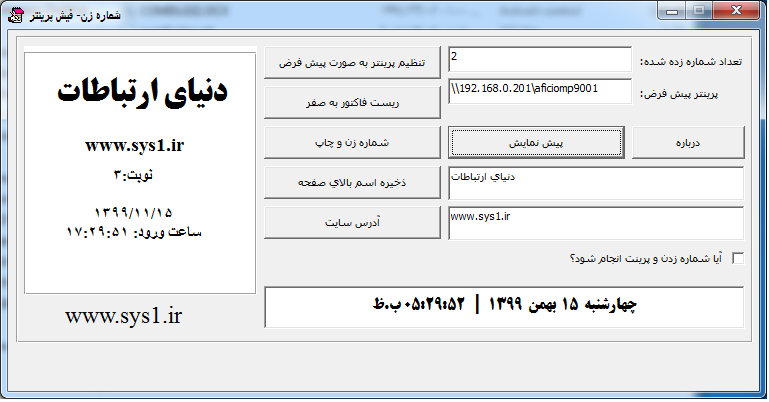
بوسیله این نرم افزار می توانید سیستم نوبت دهی ساده را برای فروشگاه خود آماده کنید تا به مشتریان خود شماره نوبت بدهید. قبل از چاپ می توانید پیش نمایش شماره نوبت را ببینید. اول پرینتر خود را روی فیش پرینتر جهت انجام پرینت روی گزینه دیفالت قرارداده تا با زدن گزینه شماره زدن و پرینت، نوبت مورد نظر با دستگاه فیش پرینتر، پرینت گرفته شود. برای اینکه اگر زمانی اشتباهی گزینه شماره زدن و پرینت را اشتباه زدید یه گزینه در برنامه گذاشته شده تا با غیرفعال کردن آن برنامه دستور پرینت را ارسال نمی کند. با این برنامه می توانید نوبت هایی که داده اید اگر خواستید برای روز بعد از اول دوباره نوبت دهی را انجام دهید یک گزینه بنام ریست فاکتور به صفر وجود دارد با انتخاب این گزینه شماره نوبت صفر می شود. نسخه آزمايشي را مي توانيد دانلود کنيد تا اگر خواستيد، بخريد نسخه آزمايشي حدود 1 الي 2 روز کار ميکند. اين نرم افزار به زبان ويژوال بيسيک 6 نوشته شده است. نسخه آزمایشی
------------------------------------------------------------------- نسخه اصلی
------------------------------------------------------------------- جهت خريد سورس کد نرم افزار به زبان ويژوال بيسيک روي لينک زير کليک کنيد. قيمت سورس کد: 15000 تومان
نويسنده :
تاريخ: چهارشنبه پانزدهم بهمن ۱۳۹۹ ساعت: 16:12
چگونه اندازهی نشانگر موس را در ویندوز ۱۰ تغییر دهیم؟ در ویندوز ۱۰ میتوان از طریق اپلیکیشن Settings اندازهی نشانگر موس را کوچکتر و یا بزرگتر از حد معمول کرد. به این منظور مراحل زیر را دنبال کنید: کلید Windows + I را فشار دهید تا اپلیکیشن تنظیمات اجرا شود. روی Ease of Access کلیک کنید و در صفحهی بعدی نیز در ستون سمت چپ روی Mouse کلیک کنید. سه اندازه برای نشانگر موس وجود دارد، از بخش Pointer size یکی را انتخاب کنید. برای تغییر دادن رنگ موس به حالت تیره هم میتوان از همین مسیر اقدام کرد، کافی است یکی از رنگها را در بخش Pointer color انتخاب کنید.
نويسنده :
تاريخ: سه شنبه هفتم بهمن ۱۳۹۹ ساعت: 20:10
راه دريافت و مشاهده آفلاين فايل ضبط شده دروس مجازي (الكترونيكي) براي اين كار شما به سادگي متن زير را به انتهاي نشاني كلاس مجازي اضافه كرده و اينتر را بزنيد: /output/filename.zip?download=zip به عنوان مثال اگر نشاني كلاس شما اين است: http://sample.ac.ir/p1rszqbtnjf بايد اين نشاني را در مرورگر وارد كنيد: http://sample.ac.ir/p1rszqbtnjf/output/filename.zip?download=zip بعد از اينكه دكمه اينتر را زديد پنجره اي باز مي شود كه ميتوانيد با دانلودر خود مرورگر (نه نرم افزارهاي دانلود مثل IDM و …) براي فايل خود يك نام وارد كنيد و فايل فشرده كل كلاس را با پسوند .ZIP دريافت نماييد. پس از باز كردن فايل از حالت فشرده شما تعدادي فايل با پسوند .FLV و تعدادي فايل با پسوند .XML خواهيد داشت. فايلهاي .FLV همان صحبت هاي استاد و يا احيانا فيلم اوست و فايلهاي .XML حاوي صحبت هاي تايپ شده است.
نويسنده :
تاريخ: دوشنبه بیست و نهم دی ۱۳۹۹ ساعت: 16:43
تسک بار ویندوز ۱۰ هنگ کرده است. هنگ کردم تسکبار ویندوز مانند: عدم باز شدن لیست وای فای ها, قسمت صدای کامپیوتر و ... اگر تسک بار را میبینید، اما هیچکدام از ویژگیها و کاربردهایش قابل استفاده نیست و در واقع هنگ کرده است. وارد مسیر زیر شوید: C:\Users\[Username]\AppData\Local فولدر TileDataLayer را پیدا کنید و آن را حذف نمایید. بعد از گذشت چند ثانیه، احتمالا مشکل تسک بار شما حل خواهد شد. نکته Username در آدرس بالا نام کاربری فعلی سیستم شما می باشد.
نويسنده :
تاريخ: سه شنبه شانزدهم دی ۱۳۹۹ ساعت: 9:50
کرک COREL DRAW 2020 تست شده
نويسنده :
تاريخ: شنبه بیست و نهم آذر ۱۳۹۹ ساعت: 14:56
کرک CSI ETABS 2015.v1522 بعد از کرک تاریخ سیستم را به سال 2016 برگردانید تا اجرا شود. تست شده
نويسنده :
تاريخ: چهارشنبه بیست و ششم آذر ۱۳۹۹ ساعت: 17:14
|
| | |












