تبلیغات X

sms

دنیای ارتباطات
آموزش نرم افزار، شبکه، فروش کتاب های الکترونیکی، دانلود، ترفند, چت روم، فروش سورس کد، سورس کد،رایگان
شما ممکن است کار با کامپیوتر را از زمان سیستم عامل DOS شروع کرده باشید یا تازه واردهایی باشید که کامپیوتر را با ویندوز XP شناخته اید. در هر صورت همچنان چیزهای زیادی وجود دارند که بتوانید درباره سیستم عامل بیاموزید . بیست نکته ای که می خواهیم در این جا به آن اشاره کنیم از جمله همین کارهایی هستند که ممکن است شما بعضی از آن ها را بدانید و بعضی دیگر برایتان تازگی داشته باشد.پس با آموزش این 20 ترفند کاربردی در سایت سرزمین دانلود با ما همراه باشید.


1) از ترکیب Alt+tab استفاده کنید
با کلیک کردن روی برنامه های موجود در نوار ابزار می توانید آن ها را فراخوانی کنید اما اگر آیکون برنامه ها کوچک باشند یا نام برنامه های فعال به طور کامل دیده نشوند،آن وقت استفاده از این روش کمی سخت می شود. به جای آن می توانید از ترکیب کلیدهای Alt+tab به طور متناوب امکان حرکت بین برنامه هایی که در taskbar دیده نمی شوند را هم در آنجا ملاحظه کنید.

2) کلید ویندوز و کلید Application
اگر از صفحه کلید استفاده می کنید ولی کلید ویندوزو Application ( که به جای کلیک سمت راست ماوس کار می کند ) در آن وجود ندارد یا کار نمی کند، می توانید از ترکیب Ctrl+Esc و Shift+F10 استفاده کنید.

3) پنجره های گم شده را پیدا کنید
گاهی اوقات بعضی از پنجره ها، خارج از کادر قابل دیدن دسکتاپ قرار می گیرند. تنها راه برگردادن آن ها، استفاده از صفحه کلید است. کلیدهای Alt+space منوی سیستمی ویندوز را ظاهر می کنند که معمولا” در گوشه چپ بالای صفحه قرار دارد. با زدن کلید M برای حرکت و استفاده از کلیدهای مکان نما می توان آن را به محدوده قابل دیدن دسکتاپ آورد. البته میان برهای زیادی برای انجام دادن کارها با استفاده از صفحه کلید وجود دارند که می توانید برای آشنایی با آن ها به راهنمای ویندوز مراجعه کنید.

4) استفاده از «پاکسازی دیسک»
سیستم های کامپیوتری معمولا” دارای انبوهی از فایل های بدون استفاده هستند که سیستم را کند می کنند و یافتن فایل های مورد نظر را نیز دشوار می سازد. برای رفع این مشکل به منوی start رفته و مسیر programs و بعدAccessories و بعدTool System و سپسDisk Cleanup را طی کنید. «پاکسازی دیسک» مقدار فضایی که در اثر این پاکسازی آزاد می شود را محاسبه می کند و به شما اعلام می کند. خالی کردن سطل بازیافت و حذف فایل های موقت اینترنتی از جمله راه های آزاد سازی فضای کامپیوتر هستند. موارد مودر نظرتان را علامت زده و OK را بزنید تا بقیه کار انجام شود.

5) اندازه سطل بازیافت را تغییر دهید
ممکن است از دیدن فضایی که پس از خالی کردن سطل بازیافت به کامپیوترتان بر می گردد، شگفت زده شوید. به طور پیش فرض ویندوز حدود10 درصد از هر درایو را به سطل بازیافت اختصاص می دهد. این موضوع مربوط به زمانی بود که ظرفیت دیسک ها کم بود اما اکنون اگر شما یک درصد از یک درایو بزرگ را به این کار اختصاص دهیدهم ، باز فضای زیادی در اختیار سطل بازیافت قرار داده اید. پس برای تغییر این اندازه، روی سطل بازیافت کلیک راست کرده و به properties بروید و اندازه جدید را تعیین نموده و OK کنید.

6) برنامه های بدون استفاده را کنار بگذارید
برای حذف برنامه هایی که اصلا” استفاده نمی کنید یا به ندرت مورد استفاده قرار می دهید، از طریق Control Panel به AddRemove Programs بروید. ممکن است بعضی برنامه های نا شناخته را از آن جا ببینید که توسط خود سیستم مورد استفاده قرا می گیرند. اما اگر برنامه های کاربردی دارید که مدت طولانی بلااستفاده مانده اند، در حذف آن ها تردید کنید.

7) برنامه Outlook Express را پاکسازی کنید
بهتر است نگاهی به فولدر پیام های برنامه Outlook Express بیندازید. وقتی شما پیامی را حذف می کنید یا به فولدر دیگری می فرستید، برنامهOE فقط آن را علامت گذاری می کند و به واقع آن را حذف نمی کند. پس روی فولدر Deleted ltems در برنامه OE کلیک راست کنید و آن را به طور کامل تخلیه نمایید.

8) از جزییات سخت افزارها مطلع باشید
در بسیاری از مواقع دانستن جزییات سخت افزاری کامپیوترتان به رفع مشکلات پیش آمده کمک می کند. برای این کار نیاری به باز کردن بدنه کامپیوتر نیست. روی My Computer کلیک راست کنید properties را انتخاب کنید. یا می توانید از Control panel روی آیکون System کلیک کنید. با توجه به نسخه ویندوز شما روی زبانه Device Manager یا دکمه Device Manage در زبانه Hardware کلیک کنید. در این حالت فهرستی از سخت افزارهای موجود روی کامپیوترتان ظاهر می شود که بر اساس type مرتب شده اند. با دوبار کلیک روی دستگاهی که می خواهید جزئیاتش را بدانید ، صفحه مربوط با اطلاعات آن ظاهر می شود.

9) درباره سخت افزار بیشتر بدانید
برای آن که اطلاعات بیشتری از سخت افزارهای کامپیوترتان داشته باشید، دستور DXDLAG را از کار Run در منوی استارت اجرا کنید. زبانه های System ،Sound و Display اطلاعات مفیدی را از CPU ، حافظه، کارت صدا، کارتVGA و مقدار حافظه آن به دست می دهند . همچنین از این ابزار می توان برای رفع مشکلات Directx نیز استفاده  نمود.

10) از System information بیشتر یاد بگیرید
یکی از جاههایی که می توان از اطلاعات خوبی راجع به سیستم به دست آورد همان System information است. از منوی استارت مسیرprograms و Accessories و System Tools و System information را طی کنید تا به منابع سخت افزاری و گروه بندی اجرا برسید. ممکن است که نتوانید تمامی اطلاعات آن را مطالعه کنید یا همه آنها را متوجه نشوید، ولی می توانید اطلاعات آن را در یک فایل متنی ذخیره کنید.

11) چه چیزهایی در حال اجرا هستند
بعضی برنامه ها خودشان نصب می کنند تا به طور خودکار از start up اجرا شوند و چه بخواهید چه نخواهید بخشی از حافظه و پردازنده را اشغال می کنند. در ویندوزهای 98 و xp و me می توان برنامه هایی را که مایل نیستند را از طریق زبانه startup از برنامه MSCONFIG حذف نمایید. ( این برنامه را از طریق کادر Run می توانید اجرا کنید). در ویندوز 2000 باید از برنامه های کمکی دیگری استفاده کنید. از طریق برنامه MSCONFIG می توانید برنامه های زیادی را غیر فعال کنید اما اگر System tray را هم غیر فعال کنید انگاه چیزهایی مثل ساعت را نیز از دست خواهید داد.

12) استفاده بهتر از پردازنده
با زدن کلیدهای Ctrl+Alt+Del می توانید Task Manager را اجرا کنید تا ببینید که چه برنامه هایی در حال اجرا هستند. در ویندوز 98 و Me فهرست ساده ای از برنامه های در حال اجرا را می بینید و در ویندوز xp و 2000 ، فهرست پروسه های فعال ، میزان حافظه مورد استفاده و زمان اشتغال شده از CPU نیز دیده می شود.

13) از راهنمای ویندوز استفاده کنید
اگر با کامپیوترتان مشکلی دارید، می توانید از راهنمایی خود ویندوز کمک بگیرید. برای این کار از منوی start به Help بروید و موضوع مورد اشکال را در کادر مربوط تایپ کنید.اگر جواب مورد نظرتان را پیدا نکردید سعی کنید عبارات دیگری را امتحان کنید. تا به جواب مورد نظرتان نزدیک تر شوید.

14) پیام های خطا را یادداشت کنید
هنگام بروز بعضی اشکالات در کامپیوتر ، پیام های خطایی نیز صادر می شود گاهی بهتر است این پیام ها را یادداشت کنید تا درباره آن ها مطالعه نمایید. در ویندوز 2000 و xp با زدن کلید های ctrl+c می توانید اغلب پیام های خطا را در clipboard ذخیره کنید و بعد آن را در برنامه ای مانند Notepad ثبت کنید، می توانید پیام خطا را یادداشت کنید یا با زدن Alt+printscreen یک نمای گرافیکی از آن را ثبت کنید و در برنامه ای مانند paint آن را ذخیره نمایید تا مورد استفاده مراجعات بعدی باشند.

15) استفاده از پایگاه دانش مایکروسافت
محل بعدی که برای کسب راهنمایی می توانید به آن مراجعه کنید، پایگاه دانش مایکروسافت یا Microsoft Knowledge Base است. به نشانی http://support.microsoft.com بروید و مشکل خود را با چند کلمه تایپ کنید مثلا”shutdown problem و یا قسمتی از پیام خطایی که دریافت کرده اید را بنویسید تا این پایگاه اطلاعات مناسبی را در همان رابطه در اختیارتان قرار دهد.

16) خط فرمان قدیمی
همه دانش آموزان قدیمی مدرسه DOS ، به خاطر دارند که همه برنامه ها و عملیات مدیریت فایل ها از طریق خط فرمان ( Command prompt ) انجام می گرفت. هنوز هم کارهای زیادی را می توان از طریق همان پنجره تک رنگ خط فرمان در ویندوز انجام داد. پنجره ویندوز اکسپلورر می تواند نمایش خوبی از وضعیت فایل های موجود در سیستم بدهد اما با خط فرمان کارهای بهتری می توان انجام داد. البته از هر دوی آنها می توان به طور ترکیبی استفاده کرد. وقتی شما یک فایل یا فولدر را از اکسپلورر بکشید و داخل پنجره خط فرمان بیندازید نام مسیر کامل آن در خط فرمان ظاهر می شود. مثلا” می توانید در خط فرمان بنویسید CD ( به معنای Change Directory ) و سپس فولدر مورد نظر را به درون آن پنجره بکشیدو رها کنید. سپس Enter را بزنید تا دایر کتوری جاری به نحوی که گفته اید تغییر کند. و بر عکس اگر در خط فرمان بنویسید explorere,. , پنجره ویندوز اکسپلورر در فولدری که شما داخل آن هستید باز خواهد شد.

17) از دستور DlR استفاده کنید
دستور DlR ( به معنای Directory ) فهرستی از فایل های موجود در فولدر جاری را نشان می دهد. اما اگر بخواهید فایل های پنهان و فایل سیستمی نیز نشان داده شوندباید از DlRA استفاده نمایید. همچنین می توانید از فرمان ATTRlB برای نمایش یا تغییر مشخصه ها یا Attribute فایل ها استفاده نمایید.

18) استفاده از Xcopy
ویندوز اکسپلورر می تواند فایل ها یا فولدرهای مورد نظرتان را به محل دیگری کپی نمایید. برای آن که کنترل بهتری روی این کار داشته باشید می توانید از دستور Xcopy در خط فرمان استفاده نمایید. Xcopy این امکان را به شما می دهد که فایل هایی را کپی کنید که دارای یک یا چند مشخصه خاص باشند یا فایل هایی را کپی کنید که بعد از تاریخی خاص ایجاد شده اند یا تغییر کرده اند و یا حتی فقط فایل هایی را کپی کنید که مثلا” خصوصیت آرشیوی دارند. به غیر از اینها با این دستور می توانید فایل های خاص را داخل زیر شاخه ها پیدا و کپی کنید و یا فقط فایل های آرشیوی را دوباره نویسی کنید. با نوشتن فرمان xcopy? می توانید فهرست همه کاربردهای این دستور را ببینید. چون تعداد سوییچ هایی که این دستور را به خود می گیرند زیاد است و در یک صفحه جا نمی گیرد می توانید با فرمان xcopy?xcopy.txt همه دستورات در فایل متنی با نام xcopy ذخیره نمایید.

19) اجرای برنامه ها از خط فرمان
برای  اجرای یک برنامه از خط فرمان فقط کافی است که نام آن را بنویسید. برای باز کردن فایل های داده ای می توانید از فرمان START XCOPY.TXT تا فایل مورد نظر در برنامه Notepad باز شود.

20) خط فرمان برای یافتن فایل ها
همان گونه که فرمان DlR می توانید فایل هایی مورد نظر شما را پیدا کند. فرمان FOR نیز می تواند عمل گفته شده را روی فایل های گفته شده اجرا نماید، به عنوان نمونه دستور زیر همه فایل های موجود در دایرکتوری جاری که نامشان project1 است را پیدا می کند و هر کدام را در برنامه متناظرشان باز می کند : DO START %7 ( PROJECT1.* ) FOR %7 IN علامت 7% نشان دهنده یک متغیر است که به جای آن می توانید هر حرفی بگذارید . هر فایلی که با فایل درون پرانتز منطبق باشد، دستور بعد از DO تکرار می شود . در ویندوزهای 2000 و XP ، فرمان FOR کارهای بیشتری هم انجام می دهد. برای دیدن همه ویژگی های این دستور و ذخیره آن در یک فایل متنی تایپ کنید:

FOR?FORHELP.TXT


برای دیدن همه دستوراتی که در خط فرمان قابل استفاده هستند بنویسید HELP>HELP.TXT و فایل ایجاد شده را در ویرایشگری مانند Notepad  باز کنید.

موضوعات: نرم افزار, ترفند


نويسنده :
تاريخ: سه شنبه هشتم بهمن ۱۳۹۲ ساعت: 17:44


با این نرم افزار میتوانید وقتی که آیدی شما آنلاین است آیدی و رمز یاهو سیستم شما را نمایش دهد دانلود نرم افزار رایگان است ولی سورس آن به زبان ویژوال بیسیک به قیمت 20000 تومان می باشد
در ضمن در روی ویندوز XP تست شده و در ویندوز های دیگه تست نشده


سورس این برنامه به صورت ویژوال بیسیک 6.0 می باشد.
قیمت سورس کد: 20000 تومان
جهت خرید سورس با آیدی زیر در تماس باشید.
majid12376@yahoo.com


نويسنده :
تاريخ: سه شنبه هشتم بهمن ۱۳۹۲ ساعت: 11:14


شرکت «گوگل» یکی از شرکت‌هایی است که به گنجاندن شوخی‌های مختلف در میان سرویس‌های خود معروف است.

هم اکنون قصد داریم به معرفی چند شوخی جدید دیگر در موتور جستجوی «Google» بپردازیم.

شوخی جدید گوگل-google fun-شوخی موتور جستجوی گوگل-نکات جالب گوگل-funny in search

برای مشاهده شوخی دیگر «گوگل»، عبارت «do a barrel roll» را جستجو کنید. این بار شاهده چرخش ۳۶۰ درجه‌ای صفحه نتایج جستجو خواهید بود!

جستجوی عبارت «tilt» یا «askew» نیز کج شدن صفحه‌ی جستجو را به همراه خواهد داشت!

یکی از دلایلی که «گوگل» این شوخی‌ها را ارائه کرده است، نشان دادن قدرت تکنولوژی «CSS3» بر روی مرورگرهای جدید است.
از شوخی‌های دیگر «گوگل» می‌توان به جستجوی عبارت «ascii art» اشاره کرد. با جستجوی این عبارت، لوگوی «گوگل» به حالت کدهای «اَسکی» تبدیل خواهد شد.

جستجوی عبارت «recursion» به معنای «بازگشت» باعث می‌شود تا گوگل مجدد همین لغت را برای جستجو به شما پیشنهاد بدهد! با کلیک بر روی این لغت، این چرخه همچنان ادامه پیدا می‌کند.

با فرا رسیدن فصل زمستان، «گوگل» یک شوخی زمستانی در نظر گرفته است! عبارت «let it snow» را در «گوگل» جستجو کنید تا شاهد بارش برف بر روی صفحه جستجو باشید! هنگامی‌که صفحه پر از برف شد هم می‌توانید با استفاده از ماوس بر روی صفحه نقاشی کنید.

کلیک بر روی دکمه Defrost نیز بارش برف را از ابتدا آغار خواهد کرد.

جستجو نمودن عبارت «anagram» نیز یک شوخی دیگر گوگل را به همراه خواهد داشت. با جستجوی این عبارت، گوگل یک عبارت جدید به نام «nag a ram» را به شما پیشنهاد می‌کند. این موضوع زمانی جالب می‌شود که بدانید «Anagram» یک نوع بازی با کلمات محسوب می‌شود که در آن با به هم ریختن یک عبارت، بایستی یک عبارت جدید معنی‌دار ایجاد کنید.

هر چند nag a ram در زبان انگلیسی یک عبارت معنی‌دار نیست.


موضوعات: ترفند, سایت


نويسنده :
تاريخ: دوشنبه هفتم بهمن ۱۳۹۲ ساعت: 20:19

برخی از دوستان وقتی می خواهند به ایمیل خود در سایت یاهو مراجعه کنند به پیغام this connection is untrusted در مرورگر فایرفاکس مواجه می شوند، و فکر می کنند که این یک پیغام خطا است، اما اینطور نیست پیغام زیر یک پیغام هشدار امنیتی است به دلیل وجود گواهی امنیتی غیر اطمینان سایت Yahoo که از پروتکل https برای ورود به سایت استفاده می کند و برای اجازه دسترسی باید گواهی SSL آن بر روی مرورگر شما نصب شود.

یا ایراد باز نکردن سایت گوگل و غیره

تصویر خطا به صورت شکل زیر


برای رفع خطای فوق کافیست که به ساعت و تاریخ سیستم خود مراجعه کرده و آن را بروز کنید.

بعد فایر فاکس را بسته و بعد دوباره اجرا کنید


موضوعات: ترفند


نويسنده :
تاريخ: دوشنبه هفتم بهمن ۱۳۹۲ ساعت: 20:7


با استفاده از برنامه Find My Phone می توانید در صورتی که گوشی اندرویدی خود را گم کرده یا به سرقت رفته است را به راحتی پیدا کنید. برنامه فوق با ارسال یک پیام کوتاه به شما، مشخصات دقیق محل گوشی را ارسال می کند. اگر شما گوشی خود را گم کرده‌اید،کافی است یک اس ام اس حاوی متنی که در نرم‌افزار تنظیم کرده‌اید، به گوشی خود ارسال کنید تا گوشی شما با استفاده از جی پی اس، مختصات Google Map خود را به صورت لینک برای شما ارسال کند. اگر هم گوشی را در نزدیکی خود گم کرده اید، می‌توانید یک اس ام اس با متن “ring” ارسال کنید تا گوشی برای دقایقی با بلندترین صدای ممکن زنگ بزند.

لطفاً پس از دانلود فایل APK آن را در دستگاه اندرویدی خود نصب کنید.

اندروید ۲٫۰ و بالاتر


موضوعات: موبایل


نويسنده :
تاريخ: یکشنبه ششم بهمن ۱۳۹۲ ساعت: 10:21

  Whistle Android Finder PROیکی از جذاب ترین برنامه های اندروید می باشد که مشکل گم شدن گوشی شما را حل می کند! شاید برای شما اتفاق افتاده است که گوشی خود را در قسمتی از خانه گذاشته اید و نمی دانید کجاست! اولین راه تماس با گوشی است،ولی با استفاده از این برنامه، با سوت زدن، گوشی شما به صدا در می آید و براحتی می توانید گوشی خود را پیدا کنید. در این نسخه مصرف باتری بهینه تر شده است و کارایی برنامه نیز ارتقا یافته است. زنگ های جدید و امکان پخش آهنگ مورد نظر در قسمت تنظیمات نیز به برنامه اضافه شده است. با فعال کردن این برنامه، وقتی صفحه گوشی شما خاموش باشد این برنامه کار می کند. توجه کنید اگر حساسیت برنامه را بالا ببرید، تقریبا با هر صدای شبیه به سوت، گوشی به صدا در می آید، پس با توجه به سلیقه خود حساسیت برنامه را تنظیم کنید.


لطفاً پس از دانلود فایل APK آن را در دستگاه اندرویدی خود نصب کنید.

اندروید ۲٫۱ و بالاتر


موضوعات: موبایل


نويسنده :
تاريخ: یکشنبه ششم بهمن ۱۳۹۲ ساعت: 10:13

با استفاده از برنامه SC Secret Recorder می توانید به صورت مخفیانه شروع به فیلم برداری و ثبت صحنه ها نمایید. برنامه فوق یک برنامه جاسوسی برای اندروید می باشد که می توانید از بدون آنکه کسی مطلع شود از صحنه های خاص فیلم برداری کنید. برنامه فوق به طور کامل با تبلت ها هماهنگ می باشد. شاید در مکانی باشید که فیلم برداری از آن ممنوع باشد،با استفاده از برنامه فوق می توانید به صورت مخفیانه از آن صحنه فیلم برداری کنید. برنامه فوق دارای یک ویجت حرفه ای می باشد که دارای بیش از ۵۷۶ تنظیم مختلف است. با استفاده از تنظیمات برنامه می توانید آیکون و محیط برنامه را از دید و دسترس دیگران خارج نگه دارید.


لطفاً پس از دانلود فایل APK آن را در دستگاه اندرویدی خود نصب کنید.

اندروید ۴٫۰ و بالاتر


موضوعات: موبایل


نويسنده :
تاريخ: یکشنبه ششم بهمن ۱۳۹۲ ساعت: 10:9


وقتی یک آی‌فون،‌یا آیپد و یا آیپاد تاچ، جدید می‌خرید، مخصوصا وقتی که اولین دستگاه شماست، صدها وشاید هزاران مطلب برای یادگرفتن وجود دارد. اما،بالاخره از یک جایی باید شروع کرد، و آن “یک جا”، اینجاست.

به گزارش یاس گروپ به نقل از موبنا، کاربران گوشی‌های آی‌فون می‌توانند با انجام دادن مراحل زیر اولین قدم را در راه تبدیل شدن به یک “آی‌فون باز حرفه ای” بر دارند.

این اصول ابتدایی برای همه دستگاه‌های که سیستم عامل شان iOS است، یکسان است و پس، از اینجا به بعد، هر جا که از “آی فون” نام برده شد، می‌توانید از “آیپد” یا “آیپاد تاچ” هم استفاده کنید.


آی فون تان را فعال کنید

وقتی برای اولین بار آی‌فون تان را روشن می کنید، باید به یک سری سوالات مقدماتی پاسخ دهید. سوالاتی مثل موقعیت زمانی و جغرافیایی، نام دستگاه و غیره


آیتونز را نصب کنید

وقتی آی‌فون دارید، آیتونز دیگر تنها یک برنامه برای ذخیره و پخش موسیقی نیست و با آن می‌توانید آهنگ، ویدیو، عکس و چیزهای دیگر را روی آی فونتان بریزید و یا از روی آن پاک کنید.

 تنظیمات و ویژگی‌های مهم دیگری هم دارد و پس اگر تا حالا آیتونز را روی کامپیوتر خود نصب نکرده اید، می‌توانید نسخه مورد نظرتان را (ویندوز یا مک) را به صورت رایگان از سایت اپل دانلود کنید.


اپل آی دی بسازید

برای امکان استفاده از صدها هزار برنامه موجود در اپ استور (فروشگاه آنلاین نرم افزارهای اپل)، شما به یک اپل آی دی (اکانت آیتونز) نیاز دارید.

علاوه بر خرید آهنگ، فیلم، برنامه و چیزهای دیگر از آیتونز، با اپل آیدی می‌توانید از iCloud ، Find My iPhone ، FaceTime و بسیاری تکنولوژی های جذاب دیگر در آی فون استفاده کنید.


آی‌فون تان را سینک کنید

وقتی که آیتونز را نصب کردید و اپل آیدی را ساختید، وقت آن‌ است که آی فونتان را به کامپیوتر وصل و شروع به استفاده کردن کنید.

ریختن محتوا از کامپیوتر بر روی آی فون و بالعکس را سینک (Sync) کردن می‌گویند.


iCloud را تنظیم کنید

iCloud یکی از سرویس‌هایی است که تجربه ی کار با آی فون را برایتان لذت بخش تر و مطمین‌تر می‌کند.

 با آن می‌توانید از اطلاعات آی فون خود بر روی سرورهای اپل Backup (نسخه پشتیبان) بگیرید و یا میان سایر دستگاه‌های تان به اشتراک بگذارید و از اینجا می‌توانید تنظیمات اولیه را یاد بگیرید.


Find My iPhone را راه بیاندازید

این کار بسیار ضروری است و اگر خدای نکرده آی فون خود را گم کردید یا از شما دزدیدند، این ویژگی به کارتان خواهد آمد. این برنامه به شما اجازه رهگیری، قفل کردن، ارسال پیامک به آی فون و حتی حذف تمامی اطلاعات حساس شما از راه دور را می‌دهد و البته سارق باید به اینترنت وصل شود تا دستورات شما اجرا شوند!


در مورد برنامه‌های پیش فرض بیشتر بدانید

برنامه‌های هایی که اپل از همان ابتدا روی آی فون شما نصب  و امکان حذف آنها را ندارید، گاهی بسیار به درد بخور و کارآمد هستند و کار کردن با آنها معمولا بسیار راحت است.


برنامه‌های جدید نصب کنید

وقتی بر برنامه‌های پیش فرض مسلط شدید، بهتر است سری به اپ استور بزنید و سایر نیازهای خود را از آنجا تامین کنید و شاید بخواهید بازی‌های جدید و پرطرفدار را امتحان کنید و یا از اپ های فارسی لذت ببرید.


نويسنده :
تاريخ: یکشنبه ششم بهمن ۱۳۹۲ ساعت: 10:5

بسیاری از افراد اگرچه گوشی موبایل دارند از کارایی‌ها، امکانات و حتی برخی خدمات آن اطلاع چندانی ندارند. اگر جزو این دسته افرادید، اطلاع از قابلیت‌های پی‌آمده ممکن است به کارتان آید.

اگر تنظیم و تراز پایه‌های ماشین لباسشویی یا یخچالتان به هم خورده و هنگام کار، سروصدای زیادی تولید می‌شود، کافی است بدانید سیستم عامل موبایلتان اندروید است و گوشی موبایلتان شتاب‌سنج را پشتیبانی می‌کند یا نه.

در گوشی‌های اندروید وارد تنظیمات یا Settings شوید. نمایش یا Display را خواهید دید. اگر کلمه‌ای به نام شتاب‌سنج یا G-Sensor می‌بینید، معطل نکنید! گوشی را روی یخچال بگذارید و دکمه calibration را لمس کنید. حرکت درجه‌های افقی و عمودی به شما در تنظیم سطح پایه‌ها و تراز کردن وسیله کمک می‌کند.

قصد دارید از تماس‌های مکرر مزاحمی سمج خلاص شوید. کد ۰۹۴ #*۲۱* را شماره‌گیری کنید (از چپ به راست: ستاره، بیست و یک، ستاره، نامبر صفر نود و چهار).

با فشردن دکمه سبز تماس یا Call گوشی شما تا زمانی از شبکه خارج خواهد شد که دستور لغو را صادر کنید.

برای لغو فرمان،کافی است کد #۲۱# را شماره‌گیری کنید و دکمه تماس را فشار دهید (نامبر بیست و یک نامبر).

در این زمان همچنان امکان دریافت پیامک برای شما پابرجاست (به خاطر بسپارید که در عرصه تکنولوژی هیچ کار نشد ندارد! یعنی بر حسب اطلاع افراد کدهایی هم وجود دارد که آن فرد می‌تواند ترفند شما را خنثی کند).

پیامک‌های تبلیغاتی که بتازگی اواخر شب هم خواب و استراحت را می‌ربایند، اعصابتان را به هم ریخته است؟ اگر خط ایرانسل دارید یا با شماره ۷۰۰ تماس بگیرید یا عدد دو را به شماره ۵۰۰۵ پیامک کنید.

طبق اعلام، این پیامک رایگان است. اگر خط همراه اول دارید با شماره ۹۹۹۰ تماس بگیرید و به اپراتور بگویید تمایلی به دریافت پیامک‌های تبلیغاتی ندارید.

حتما برایتان پیش آمده که به هر دلیلی شارژ باتری گوشیتان تمام شده و نیاز به برقراری تماسی کوتاه اما فوری ذهنتان را مشغول کرده، اگر گوشی سونی ‌اریکسون داشته باشید، کافی است دکمه روشن ‌و خاموش یا Power را ۱۵ ثانیه نگه دارید. گوشی مجددا روشن می‌شود و می‌توانید با فرد مورد نظر تماس بگیرید.


موضوعات: موبایل


نويسنده :
تاريخ: یکشنبه ششم بهمن ۱۳۹۲ ساعت: 10:2

کدهای امنیتی تلفن های همراه


تقریبا تمام اپراتورهای تلفن همراه در جهان کدهای ویژه‌ای دارند که به واسطه به‌کارگیری این کدها کاربران می‌توانند میزان کارایی گوشی تلفن همراه خود را بالا برده و بر برخی از قابلیت‌های آن بیفزایند. برخی از این کدها در حقیقت فرامینی هستند که به‌صورت عادی در منوی گوشی تلفن همراه موجود است و استفاده از این کدها در حقیقت به نوعی میانبر برای همان فرامین محسوب می‌شود.


کد دایورت

یکی از معروف‌ترین کدها که جزو پرکاربرد‌ترین آنها نیز محسوب می‌شود کد دایورت است. شما می‌توانید با گرفتن کد #۹۱۵* ۲۱* تلفن خود را برای مدت زمانی خاص از دسترس خارج کنید. این سرویس با گرفتن کد #۲۱# کنسل می‌شود.

برای دایورت کردن شماره خود روی شماره دیگر می‌توانید از کد # Number* 21* استفاده کنید. همچنین با استفاده از کد # ۰۹۴۰۲۲* ۶۷* زمانی که تماس‌های خود را رد می‌کنید پیام شماره مشترک نظر در شبکه موجود نیست برای فرد تماس‌گیرنده پخش خواهد شد. برای خروج از این سرویس کافی است #۶۷# را شماره‌گیری کنید. برای دایورت کردن شماره خود روی شماره دیگر درصورت عدم‌پاسخگویی از کد# Number* 61* استفاده کنید. در این صورت زمانی که شما به تماس‌های خود پاسخ نمی‌دهید شماره شما روی شماره‌ای که در قسمت Number وارد کرده‌اید انتقال می‌یابد. برای دایورت کردن شماره خود روی شماره دیگر درصورت در دسترس نبودن از کد # Number* 62* استفاده کنید. در این صورت زمانی که شما در دسترس نباشید شماره شما روی شماره‌ای که در قسمت Number وارد کرده‌اید انتقال می‌یابد.


کد ریست کردن

#۷۷۸۰#*

RESET گوشی یا همان بازگشت به حالت تنظیمات کارخانه‌ای. مناسب برای زمانی که گوشی قاطی کرده است. درواقع درایو C گوشی را ریست می‌کند (ریست گوشی بدون حذف برنامه‌ها) بعد از وارد کردن این کد‌، گوشی از شما تقاضای وارد کردن security code را خواهد داشت.

#۷۳۷۰#*

فرمت گوشی. مناسب برای زمانی‌که گوشی خیلی خیلی قاطی کرده است. درواقع این کد درایو C گوشی را فرمت می‌کند و البته تمامی برنامه‌ها و فایل‌های موجود روی این درایو از بین خواهد رفت. بعد از وارد کردن این کد‌، گوشی از شما تقاضای وارد کردن security code را خواهد داشت.


سریال نامبر گوشی

کد #۰۶#* سریال نامبر گوشی یا همان IMEI را نمایش می‌دهد. استفاده از این کد در هنگام خرید گوشی و تطابق آن با شماره سریال موجود روی جعبه گوشی و بدنه دستگاه می‌تواند به شما ثابت کند که گوشی شما اورجینال و آکبند است یا تعمیری و کارکرده است.

کلمه IMEI مخفف عبارت International Mobile Equipment Identity و به معنی هویت بین‌المللی دستگاه‌های تلفن همراه است. IMEI یک شماره ۱۵ رقمی است که در هر موبایل منحصر به فرد است و در حقیقت بیانگر هویت دستگاه مورد استفاده در شبکه‌های GSM است.

کد #۰۰۰۰#* نمایش سیستم عامل، تاریخ ساخت و مدل گوشی‌های نوکیا را نمایش می‌دهد.

استفاده از این کد و نیز مقایسه زمان ساخت با تارخ خرید گوشی نیز می‌تواند به‌عنوان یکی از فاکتورهای نو بودن یک گوشی محسوب شود.


قدرت باطری مخفی شده

تمام شدن باطری موبایل مشکلی همیشگی و آشنا برای همه است، یکی از را‌ه‌های مطمئن برای افزایش طول عمر شارژ باطری موبایل، قراردادن موبایل در حالت ذخیره باطری یا انرژی است که باعث می‌شود درصورتی که با موبایل کار نکنید بلافاصله صفحه را قفل کرده یا نور اسکرین آن را کم می‌کند. اما راه دیگری هم برای حالت‌های اضطراری استفاده از شارژ موبایل وجود دارد.

درنظر بگیرید باطری موبایل شما خیلی کم است. برای فعال کردن کلیدهای #۳۳۷۰* را فشار دهید. موبایل شما با این اندوخته راه‌اندازی مجدد خواهد شد و شارژ باطری ۵۰ درصد افزایش خواهد یافت. این فضای اندوخته هنگامی که موبایل خود را شارژ می‌کنید، خودبه‌خود شارژ خواهد شد.

برخی معتقدند که باید شارژ موبایل بطور ۰۰۱درصد تمام شود و بعد شارژ کامل صورت گیرد اما این مسئله در مورد نسل اول موبایل‌ها مصداق داشت تکنولوژی های جدید موبایل نیازی به این کار ندارد.


منوی مخفی گارانتی

در تلفن‌های همراه نوکیایک منوی مخفی وجود دارد که حاوی اطلاعات مفیدی برای تعمیرکاران گوشی‌های موبایل است. برای دستیابی به این منوی مخفی‌، کافی است کد #۹۲۷۰۲۶۸۹#* را روی تلفن همراه خود وارد کنید. در این هنگام شما وارد یک منوی مخفی می‌شوید که شامل گزینه‌های زیر است:

نمایش شماره سریال گوشی

تاریخ ساخت گوشی

تاریخ آخرین تعمیر انجام شده روی گوشی (البته اگر در گذشته تعمیری روی آن انجام گرفته باشد).

نشان‌دهنده زمان مکالمات انجام شده با گوشی مورد نظر (این تایمر را با هیچ روشی نمی‌توان پاک کرد).

ایجاد توانایی برقراری تبادل اطلاعات کاربر (درصورت وجود لوازم مورد نیاز) برای خارج شدن از این منو‌، یک‌بار تلفن خود را خاموش کنید و سپس دوباره آن را روشن کنید.


راهکارهای بالابردن ذخیره حافظه

نکاتی هستند که رعایت‌کردن آنها به کاربران کمک می‌کند تا سرعت گوشی‌های خود را بالا ببرند:

ارسال پیام : بهتر است سعی شود پیام‌ها در کارت حافظه ذخیره شوند، نه در حافظه تلفن همراه.

تصاویر پس‌زمینه‌زنده: ممکن است این تصاویر زیبا به‌نظر برسند اما قدرت پردازشگر را تضعیف می‌کنند.

حذف برنامه‌های غیرضروری: اگر از همه برنامه‌های نصب شده در تلفن همراه استفاده نمی‌شود و مانند گردوغبار تلفن همراه را پوشانده‌اند، بهتر است حذف شوند، زیرا تنها حافظه با ارزش تلفن همراه را اشغال می‌کنند.

انتقال تصاویر و ویدئوهای قدیمی : کاربران ممکن است تصاویر یا ویدئوهای زیادی را در گوشی خود ذخیره کنند؛ حتی بدون اینکه آنها را بشناسند. می‌توان آنها را در یک حافظه خارجی یا اکسترنال یا در حافظه لپ‌تاپ ذخیره کرد


موضوعات: موبایل


نويسنده :
تاريخ: یکشنبه ششم بهمن ۱۳۹۲ ساعت: 10:0


ممکن است شما نیز گاهی با این مشکل مواجه شده باشید که یکی از درگاه‌های USB کامپیوتر به شکلی ناگهانی از کار بیفتد. این مشکل می‌تواند دلیل نرم‌افزاری داشته باشد. از ویندوز XP به بعد، قابلیتی به ویندوزها اضافه شده است که در آن برای صرفه‌جویی در مصرف انرژی، گاهی اوقات برخی از درگاه‌های USB از کار میفتند. در این ترفند نحوه‌ی غیر فعال کردن این قابلیت را برای شما بازگو می‌کنیم.


بدین منظور:
کلیدهای ترکیبی Win+R را زده و در کادر Run عبارت control را وارد کرده و Enter بزنید.
ابتدا به Hardware and Sound و سپس به Power Options بروید.
بر روی Change plan settings کلیک کنید.
به Change advanced power settings بروید.
به دنبال USB settings بگردید و بر روی + کنار آن کلیک کنید.
اکنون بار دیگر بر روی + گزینه‌ی USB selective suspend setting نیز کلیک کنید.
اکنون وضعیت این گزینه را از Enabled به Disabled تغییر دهید.
بر روی OK کلیک کنید.


موضوعات: ترفند


نويسنده :
تاريخ: شنبه پنجم بهمن ۱۳۹۲ ساعت: 18:11


موضوعات: تصویر


نويسنده :
تاريخ: شنبه پنجم بهمن ۱۳۹۲ ساعت: 10:44

قیمت: 50000 تومان


سامانه پيام كوتاه الماس با به روز رساني مداوم در حال ارتقاء بوده كه روز به روز بر امكانات آن افزوده مي گردد لذا امكانات ذكر شده زير از خصوصيات كنوني سامانه بوده كه با حمايت شما كاربران گرامي و ارائه نيازهاي خود، روز به روز امكانات جديدي به سامانه افزوده مي گردد.

- محيط زيبا با قابليت انتخاب رنگ توسط كاربر- منوهاي قابل تنظيم  در دو نوع خصوصي و عمومي كه كاربر مي تواند به دلخواه تنظيم نمايد.
- سرعت بالاي بارگزاري صفحات به دليل استفاده از تكنيك هاي AJAX

ارسال و دريافت:
- ارسال تكي
- ارسال گروهي با درج شماره
- ارسال به مخاطبين ثبت شده
- ارسال بر اساس رنج شماره
- ارسال از فايل Microsoft Excell
- ارسال انبوه
- ارسال بر اساس اطلاعات متغير
- ارسال فلش (نمايش مستقيم بر روي گوشی)
- ارسال پيام هاي طولاني LongSMS
- دريافت رايگان پيام
- ارسال متناضر

مديريت مخاطبين:
- ثبت گروه مخاطبين
- ثبت مخاطب
- ثبت مشاغل
- نظرسنجي
- مسابقه
- پشتیبانی از خطوط 1000    2000     3000     5000

خريد كارت شارژ موبايل:
- خريد كارت شارژ ايرانسل
- خريد كارت شارژ همراه اول
- شارژ مستقيم ايرانسل TOPUP
- شارژ مستقيم همراه اول TOPUP

امكانات ويژه:
-برگشت هزینه ی خطوط و شماره های مسدودی
 - پاسخ هوشمند
- بانك شماره هاي فعال همراه اول دائمي شهر ها و استانهاي كشور
- بانك شماره هاي فعال همراه اول اعتباري شهر ها و استانهاي كشور
- ارجاع پيام Divert
- وب سرويس مستقل و هوشمند با سرعت بالا و دارا بودن كليه متد هاي مورد نياز

مالي:
- افزايش اعتبار با كارتهاي عضو شتاب و شارژ بلافاصله
- افزايش اعتبار بدون كسر ماليات و عين مبلغ واريزي
به همراه هزار واحد پیام کوتاه رایگان و همچنین 1 عدد خط اختصاصی رایگان


نويسنده :
تاريخ: شنبه پنجم بهمن ۱۳۹۲ ساعت: 9:52

بانک 3 میلیون ایمیل فعال ایرانی ( بدون زائد ) تفکیک شده در سال 92

بزرگترین و کامل ترین بانک فعال ایمیل به صورت کاملا تفکیک شده بیش از 3 میلیون ایمیل جمع آوری شده در سال 92 با قیمت استثنایی

توجه :  بانک ایمیل ما یکی از کامل ترین و فعال ترین بانک هاست که برای تهیه آن هزینه زیادی شده و از مدیران سایت ها , فروشگاه ها , خبرنامه ها , گروه ها خریداری شده است.

- بانک ایمیل به تفکیک شهر ها 22000 ایمیل

- بانک ایمیل سایت های ایرانی 11950 ایمیل

- بانک ایمیل وبلاگ نویسان 10100 ایمیل

- بانک جی میل ایرانی 415975 ایمیل

- بانک ایمیل خریداران 323000 ایمیل

- بانک ایمیل دانشجویان 512098 ایمیل

- بانک ایمیل فروشگاه های کامپیوتر 111200

- بانک ایمیل فعالان بازی سازی 203040

- بانک ایمیل نمایشگاه کتاب و نفت 11725

- بانک ایمیل ماه های سال 239934

- بانک ایمیل فروشگاه های لوازم پزشکی 3555

- بانک ایمیل فروشگاه های دوربین 1417

- بانک ایمیل فروشگاه های فرهنگی ( فیلم و سریال ) 3664

- بانک ایمیل فروشگاه های کودکانه 1634

- بانک ایمیل فروشگاه های لوازم خانگی 1280

- بانک ایمیل فروشگاه های لوازم اداری 1569

- بانک ایمیل فروشگاه های لوازم بهداشتی 1228

- بانک ایمیل فروشگاه های لوازم ورزشی 2171

- بانک ایمیل فروشگاه های موبایل 1883

- بانک ایمیل فروشگاه ها نرم افزار و آموزش نرم افزار 2561

- بانک ایمیل مشاغل 200000

- بانک ایمیل مشاغل به تفکیک شهر ها 23768

- بانک ایمیل کاربران شبکه های اجتماعی 86368

- بانک ایمیل سایت ها تبلیغاتی 47703

- بانک ایمیل پزشکان 4410

- بانک ایمیل مهندسین کامپیوتر 17807
و...
توضیحات:

فرمت قایل دانلودی zip می باشد که با نرم افزار وین رار قابلیت اکسترکت دارد و فرمت فایل های داخل پوشه ها txt می باشد که با نوت پد باز می شود.


نويسنده :
تاريخ: شنبه پنجم بهمن ۱۳۹۲ ساعت: 9:36

نمونه سوالات استخدامی تامین اجتماعی

قیمت: 3000 تومان


موارد آزمون استخدام تأمین اجتماعی
متقاضیان استخدام سازمان تأمین اجتماعی برای استخدام شدن باید سه مرحله زیر را بگذرانند:
1- آزمون عمومی و آزمون تخصصی مرتبط با پست سازمانی
2- مصاحبه علمی (سنجش استعداد و مهارت)
3- گزینش استخدامی
آیا منبعی برای مطالعه وجود دارد؟
بله،مجموعه ای از نمونه سوالات آزمون استخدامی سازمان تأمین اجتماعی و سایر سازمانها گردآوری شده است که در قالب فایل PDF ارائه می شود که حاوی:
جزوه کامل تامین اجتماعی
275 سوال کامپیوتر با پاسخ
464 سوال زبان انگلیسی با پاسخ
450 سوال معارف اسلامی با پاسخ
180 سوال سیاسی اجتماعی با پاسخ
500 سوال ادبیات فارسی با پاسخ
200 سوال ریاضیات با پاسخ
ویک فایل PDF:
شامل نمونه سوالات مصاحبه حضوری و گزینش به صورت سوال و جواب، در یک فایل پی دی اف 190 صفحه ای شامل موضوعات زیر:
مسایل سیاسی، اجتماعی، اقتصادی، فرهنگی و جغرافیایی روز ایران و جهان
مسایل دینی، عقیدتی و تاریخی
نکات مهم از وصیت نامه امام خمینی
آشنایی با سازمانها و تشکیلات سازمانی کشور
اطلاعاتی درباره سازمان های بین المللی
و کلیه مواردی که ممکن است در مصاحبه مطرح شود
با مطالعه این فایل ها، گام بلندی به سوی استخدام تامین اجتماعی برمی دارید و می توانید به راحتی از پس آزمون استخدامی تأمین اجتماعی و گزینش استخدامی بر بیایید.
توجه :
با کلیک بر روی خرید محصول ، به صفحه پرداخت هدایت می شوبد و بعد از پرداخت ، فایل بصورت کامل دانلود می شود.


نويسنده :
تاريخ: شنبه پنجم بهمن ۱۳۹۲ ساعت: 9:33

آموزش کاربردی و کامل تبدیل فایل PDF به ورد فارسی

درود بر تمامی دوستان گرامی در این آموزش که با عنوان آموزش کاربردی و کامل تبدیل فایل PDF به ورد فارسی منتشر شده است، قصد داریم شما را با چگونگی تبدیل یک فایل PDF فارسی به یک سند مایکروسافت آفیس ورد فارسی آشنا سازیم.

مقدمه :

امروزه بسیاری از اسناد بصورت یک فایل PDF در اختیار کاربران قرار میگیرند. اما کاربران گاهی نیاز خواهند داشت تا به منظورهای مختلفی (مثلا ویرایش متن و تصاویر) این فایل ها را بصورت یک سند ورد در اختیار داشته باشند. برای این کار روش های بسیار زیادی وجود دارند اما با وجود این اکثر آنها برای زبان فارسی کارایی لازم را ندارند و پس از تبدیل فایل متن آن را بصورت نا منظم و یا گاهی با نمادهایی مشاهده میکنید.

من در این آموزش قصد دارم روش تبدیل این فایل ها را در کاربردی و اصولی ترین حالت آن به شما آموزش دهم که حتی پس ار تبدیل فایل PDF به یک سند ورد هیچگونه مشکلی در آن ایجاد نشده و فایل موجود بصورت ۱۰۰% به سند ورد تبدیل خواهد شد. من علیرضا مقدم هستم، با من همراه باشید با:

آموزش کاربردی و کامل تبدیل فایل PDF به ورد فارسی

نکته : در این آموزش از نرم افزار ۷.۰ PdfGraber استفاده شده است که برای تبدیل فایل ها به سند ورد نرم افزاری کاربردی، کامل و قدرتمند میباشد. پس ابتدا این نرم افزار را دانلود کرده و سپس مراحل زیر را پیگیری نمایید.

نکته : به علت رعایت نمودن قانون کپی رایت از سوی وب سایت، از قرار دادن لینک این نرم افزار برای دانلود معذوریم.

نکته : اگر از نسخه ریجیستر نشده و یا کرک نشده این نرم افزار و در حالت Demo استفاده میکنید، پس از تبدیل فایل PDF به ورد در متن سند ورد شاهد قرارگیری علامت X بجای برخی از کلمات از سوی نرم افزار خواهید بود.

اطلاعات و تنظیمات نرم افزار تبدیل فایل PdfGrabber

پس از باز کردن محیط نرم افزار ۷.۰ PdfGrabber ابتدا باید اقدام به انتخاب نوع خروجی نمایید. من برای این آموزش قصد دارم به همراه شما فایل PDF ورودی را به سند ورد در خروجی تبدیل نمایم. ابتدا بر روی آیکون Word که در نوار ابزار اصلی برنامه قرار دارد کلیک کنید و با باز شدن کادر زیر مجموعه های آن گزینه (Text-Based (Tabulator را انتخاب نمایید.

آموزش کاربردی و کامل تبدیل فایل PDF به ورد فارسی-1

حال در محیط برنامه با سه ناحیه اصلی زیر مواجه خواهید شد.

آموزش کاربردی و کامل تبدیل فایل PDF به ورد فارسی-2

ناحیه Select PDF file to export

در این ناحیه میتوانید اقدام به وارد کردن فایل PDF نمایید. درصورتی که چند فایل را وارد کرده باشید با تیکدار نمودن فایل مورد نظر تنها همان فایل را تبدیل خواهید کرد.

ناحیه Export Option

مهمترین گزینه موجود در این ناحیه مربوط به محل ذخیره سازی سند ورد تبدیل شده میباشد. محل ذخیره سازی (که بصورت پیش فرض در نظر گرفته شده است) در کنار گزینه Output Directory قرارد داده شده است.

نکته : برای تغییر مسیر ذخیره سازی میتوان با کلیک بر روی آدرس محل (که بصورت لینک دار میباشد) و باز شدن پنجره فایل های کامپیوتر اقدام به تغییر محل ذخیره سازی نمود.

ناحیه Page range & export

در این ناحیه دو گزینه All Pages و Select Pages گنجانده شده است. گزینه All Pages در حالت پیش فرض توسط برنامه تیک دار میباشد و با انتخاب آن از تمامی صفحات موجود در فایل PDF خروجی گرفته خواهد شد. اما با انتخاب گزینه Select Pages کاربر قادر خواهد بود تا از صفحات خاص و مورد نظر خود خروجی گرفته و این صفحات را تبدیل نماید. برای این کار کافیست این گزینه را تیک دار نوده و در فیلد روبروی آن شماره صفحات را وارد نمایید.

پس از باز شدن نرم افزار به یکی از سه روش زیر اقدام به وارد کردن فایل PDF مورد نظر به ناحیه Select PDF file to export نمایید.

۱. کلیک بر روی سربرگ File که در نوار بالایی نرم افزار قرار داده شده و با باز شدن کادر زیر مجموعه ها گزینه Add را انتخاب نمایید.

آموزش کاربردی و کامل تبدیل فایل PDF به ورد فارسی-3

۲. بر روی دکمه Add موجود در زیر کادر Select PDF file to export کلیک کنید.

آموزش کاربردی و کامل تبدیل فایل PDF به ورد فارسی-4

در دو روش بالا پنجره جستجو در فایل های سیستمی شما باز خواهد شد و شما را قادر میسازد تا با رجوع به محل ذخیره فایل، آن را انتخاب و به برنامه وارد کنید.

۳. دراگ کردن فایل PDF به کادر Select PDF file to export

پس از وارد کردن فایل مورد نظر بر روی دکمه Export که در گوشه سمت راست پایین برنامه قرار دارد کلیک کنید.

آموزش کاربردی و کامل تبدیل فایل PDF به ورد فارسی-5

با باز شدن پنجره جدید تنظیمات زیر را در آن انجام دهید:

۱. Output Format را بر روی گزینه Word 2003 Document  قرا دهید تا بهترین خروجی را برای زبان فارسی داشته باشید و از بهم ریختگی متن پس ار تبدیل جلوگیری گردد.

۲. text Alignment را بروی گزینه (Layout (Tab Stop تنظیم نمایید.

۳. گزینه های Image و Lists و Embed Font دز حالت پیش فرض تیکدار (انتخاب شده) هستند. در این حالت تنها متون،تصاویر و لیست های موجود در فایل PDF خروجی خواهند داشت. اگر قصد دارید تمامی جداول، خطوط و مواردگرافیکی دیگر نیز در خروجی قرار داده شوند (از آنها خروجی گرفته شود) گزینه های Tables و Export Lines as Graphic را نیز تیک دار نمایید.

آموزش کاربردی و کامل تبدیل فایل PDF به ورد فارسی-6

پس از انجام تنظیمات گفته شده در بالا بر روی دکمه OK که در پایین این پنجره قرار داده شده است کلیک کرده تا نرم افزار شروع به تبدیل فایل PDF انتخاب شده به یک سند ورد نماید. این کار توسط نرم افزار به سرعت انجام میپذیرد و در پایان شاهد قدرت آن در تبدیل فایل ها خواهید بود.

امیدوارم از این آموزش نهایت بهره را برده باشید.


موضوعات: ترفند


نويسنده :
تاريخ: جمعه چهارم بهمن ۱۳۹۲ ساعت: 19:17

سلام. در این آموزش به طور کامل با نحوه استفاده از نرم افزار IDM آشنا خواهید شد.

همان طور که میدانید نرم افزار Internet Download Manager یا به اختصار (IDM) نرم افزاری است برای مدیریت و دانلود فایل ها از اینترنت; از ویژگی های بارز این نرم افزار که باعث شده در جهان به شدت محبوب شود میتوان به سرعت دانلود بالای آن نام برد. IDM در شرایطی که دیگر نرم افزار های مدیریت دانلود قادر به استفاده از حداکثر سرعت دانلود برای دریافت یک فایل نبودند توانست با یک ایده جدید بیشتر رقیبان خود را پشت سر گذاشته و هم اکنون محبوب ترین نرم افزار مدیریت دانلود در جهان شود. رابط کاربری ساده، سرعت دانلود عالی، و پشتیبانی از مروگر های مختلف از ویژگی های این نرم افزار محبوب میباشد.شما در این آموزش، به طور کامل نحوه استفاده از این نرم افزار را می آموزید.

نکته مهم قبل از آموزش:

من در این آموزش ابتدا به توضیح محیط و گزینه های این نرم افزار میپردازم، سپس کاربردیترین آموزش های پیرامون این نرم افزار را برای شما توضیح میدهم.

محیط کلی نرم افزار Internet Download Manager

محیط کلی این نرم افزار به شکل زیر میباشد.

آموزش کامل نرم افزار internet download manager - عکس 1

آشنایی با محیط برنامه IDM

ما در این آموزش محیط برنامه IDM را به ۳ بخش تقسیم کرده ایم.

۱.منوی بالایی نرم افزار، که شامل گزینه های اصلی کار با این برنامه میباشد

۲.نوار ابزار، که شامل دسترسی سریع به بعضی گزینه های پرکاربرد و همچنین مدیریت قسمت فایل های دانلودی را بر عهده دارد

۳. قسمت مدیریت فایل ها، که در این قسمت تمام فایل هایی که دانلود کرده اید یا دانلود آن ها ناتمام مانده تمایش داده میشود

آموزش کامل نرم افزار internet download manager - عکس 2

آشنایی با نوار ابزار نرم افزار IDM

آموزش کامل نرم افزار internet download manager - عکس 02-1

1.Add URL (آدرس) : در این قسمت میتوانید لینک دانلود فایل مورد نظر خود را وارد کنید تا نرم افزار شروع به دانلود آن فایل کند.

۲.Resume (آدرس) : اگر فایلی را نیمه تمام دانلود کرده باشید میتوانید یا کلیک بر روی این گزینه شروع به ادامه دانلود آن فایل نمایید.

۳. Stop (توقف) : اگر فایل انتخابی شما در حال دانلود باشد با انتخاب این گزینه دانلود این فایل را متوقف نموده و پنجره مربوط به آن بسته میشود.

۴. Stop all (توقف همه) :  اگر چند فایل در حال دانلود داشته باشید با انتخاب این گزینه دانلود فایل ها متوقف شده و پنجره های آن ها بسته خواهد شد.

۵. Delete (حذف) : با انتخاب این گزینه، فایلی که از قسمت مدیریت فایل های نرم افزار انتخاب کرده اید از لیست حذف خواهد شد.

۶. Delete all completed files from the list (حذف تکمیل ها) : با انتخاب این گزینه تمام فایل هایی که دانلود آن ها به پایان رسیده است از لیست مدیریت فایل نرم افزار حذف خواهد شد.

۷. Options (تنظیمات) : با انتخاب این گزینه به تنظیمات نرم افزار دسترسی خواهید داشت.

۸. Scheduler (زمان بندی) : با انتخاب این گزینه پنجره مربوط به زمان بندی فایل ها باز خواهد شد. در این بخش میتوانید فایل های خود را برای دانلود زمان بندی کنید.

۹. …Start Queue (آغاز صف) : با انتخاب این گزینه فایل هایی که برای دانلود صف شده اند شروع به دانلود شدن میکنند.

۱۰. Stop Queue (توقف صف) : با انتخاب این گزینه فایل هایی که صف شده اند و شروع به دانلود آن کرده بودید متوقف خواهند شد.

۱۱.Grabber (گربر) : با انتخاب این گزینه پنجره مربوط به گربر نرم افزار باز خواهد شد. این گزینه به شما امکان دانلود کامل یا دانلود نوعی از فایل های یک وبسایت را برای شما ممکن میسازد.

۱۲. Tell a Friend (معرفی) : با انتخاب این گزینه میتوانید نرم افزار IDM را از طریق ایمیل به دوستانتان معرفی کنید.

تغییر زبان و فارسی کردن محیط نرم افزار IDM

در نسخه های جدید این نرم افزار زبان شیرین فارسی به طور پیشفرض در لیست زبان های نرم افزار IDM موجود میباشد. شما به راحتی با رفتن به سربرگ نمایش و رفتن بر روی گزینه انتخاب زبان میتوانید زبان نرم افزار را بر روی Farsi قرار دهید، به این ترتیب محیط نرم افزار فارسی شده و کار شما با این نرم افزار به مراتب آسان تر از گذشته خواهد بود.

آموزش کامل نرم افزار internet download manager - عکس 3

من در این آموزش با محیط انگلیسی این نرم افزار کار میکنم و کنار هر عبارت انگلیسی معادل آن را به فارسی مینویسم. من برای اینکه به طور پیشفرض زبان این نرم افزار انگلیسی میباشد این کار را انجام داده ام.

توضیحات گزینه های این نرم افزار

به طور کلی این نرم افزار شامل ۶ سربرگ اصلی میشود که هر یک از این سر برگ ها کاربردی بوده، لذا من به توضیح تک تک گزینه های آن میپردازم. سر برگ های اصلی این نرم افزار از چپ به راست عبارتند از:

Tasks (امور) – File (فایل) – Downloads (دانلود ها) -View ( نمایش) – Help ( کمک) – Registration(ثبت نام)

آموزش کامل نرم افزار internet download manager - عکس 4

سربرگ Tasks:

آموزش کامل نرم افزار internet download manager - عکس 5

Add new download (اضافه کردن آدرس جدید) : با کلیک بر روی این گزینه میتوانید لینک دانلود جدیدی در نرم افزار وارد کنید تا دانلود شود.

Add batch download (اضافه نمودن دانلود گروهی) : به وسیله این گزینه میتوانید لینکی را برای دانلود گروهی آن وارد کنید.

Add batch download from clipboard: با استفاده از این گزینه نرم افزار لینک های کپی شده در کلیپ بورد کامپیوتر را به صورت خودکار به دانلود گروهی اضافه میکند.

Run site grabber : با استفاده از این گزینه میتوانید سایتی را به طور کامل دانلود کرده یا مثلا فقط اطلاعات متنی یا عکسی و … آن را دانلود کنید. این گزینه یکی از گزینه های تخصصی این نرم افزار میباشد که نیاز به توضیحات بیشتری دارد، پس در این جا از ارائه توضیحات بیشتر در این رابطه خود داری میکنم.

Show drop target ( نمایش سبد پرتاب) : با انتخاب این گزینه، آیکون کوچکی در صفحه نمایش نمایش داده میشود. که میتوانید لینک دانلود، عکس و اطلاعات مورد نظر را به سمت این آیکون کشیده و رها کنید تا نرم افزار شروع به دانلود آن فایل کند.

Export ( استخراج) : با استفاده از این گزینه میتوانید از اطلاعات مربوط به قسمت مدیریت فایل (فایل های دانلود شده، تمام نشده، و…)  که تا به حال با آن ها کار کرده اید خروجی بگیرید. این ویژگی همانند بک آپ گرفتن ( گرفتن پشتیبانی داده) از اطلاعات میباشد.

Import ( وارد کردن) : با استفاده از این گزینه میتوانید اطلاعاتی را که استخراج کرده بودید را وارد نرم افزار کرده و از آن استفاده کنید.

Exit ( خروج) : با کلیک بر روی این گزینه نرم افزار بسته شده و از آن خارج خواهید شد.

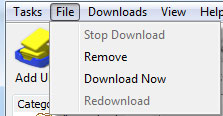
سربرگ File:

آموزش کامل نرم افزار internet download manager - عکس 6

Stop Download (توقف دانلود) : با انتخاب این گزینه، فایلی که آن را انتخاب کرده اید و در حال دانلود آن هستید متوقف میشود.

Remove (حذف) :با انتخاب این گزینه، فایلی که انتخاب کرده اید را میتوانید از لیست دانلود ( مدیریت فایل) حذف کنید.

Download Now (شروع دانلود) : فایلی که انتخاب کرده اید، شروع به ادامه دانلود میکند.

Redownload (دانلود مجدد) : با انتخاب این گزینه، فایلی که دانلود آن تمام شده است را دوباره میتوانید دانلود کنید.

سربرگ Downloads:

آموزش کامل نرم افزار internet download manager - عکس 7

Pause All (ایست همه) : این گزینه تمام فایل هایی که در حال دانلود هستند را به حالت ” ایست” در می آورد.

Stop All (توقف همه) : این گزینه تمام فایل هایی که در حال دانلود هستند را به حالت “توقف” در می آورد.

نکته: فرق گزینه Pause All و Stop All در این است که بعد از انتخاب  Pause All تمام پنجره های در حال دانلود به حالت ایست در می آید ولی بسته نمیشود. در حالی که گزینه Stop All تمام پنجره های در حال دانلود را به متوقف کرده و آن ها را میبندد.

Delete ALL Completed ( حذف دانلود های تکمیل شده) : با انتخاب این گزینه نرم افزار تمام فایل هایی که دانلود آن ها موفقیت آمیز بوده را از لیست دانلود های شما حذف خواهد شد. بدیعی است که انتخاب این گزینه فقط تاریخچه دانلود های تکمیل شده شما را حذف خواهد کرد و بر روی فایل های دانلود شده شما تاثیری نخواهد داشت و آن ها را حذف نمیکند.

Scheduler ( زمان بندی) : با انتخاب این گزینه پنجره زمان بعدی دانلود های IDM باز میشود. در این پنجره میتوانید برای نرم افزار تعریف کنید که چه زمانی دانلود های مورد نظر شروع شود و چه زمانی به اتمام برسد. البته قابلیت های آن به همین جا ختم نشده و شامل گزینه های مفید دیگری نیز میباشد. به طور مثال میتوانید برای نرم افزار تعریف کنید که با اجرای برنامه IDM فایل ها شروع به دانلود شوند. یا اینکه بعد از اتمام دانلود ها نرم افزار برنامه خاصی را اجرا کند یا کامپیتر را خاموش کند.

Start queue ( شروع دانلود صف) : با انتخاب این گزینه نرم افزار فایل هایی که صف کرده اید را شروع به دانلود میکند.

Stop queue ( توقف دانلود صف) : با انتخاب این گزینه فایل هایی که صف شده اند و شروع به دانلود نمودن آن کرده اید متوقف میشوند.

Speed Limiter ( محدود کننده سرعت) : این گزینه باعث ایجاد محدودیت در سرعت برای فایل دانلودی میشود. مثلا فرض کنید همزمان میخواهید به اینترنت بروید و به گشت و گذار یپردازید و میخواهید یک فایل مهم را نیز دانلود کنید. شما با توجه به سرعت اینترنتتان میتوانید تعیین کنید که مثلا با سرعت ۱۰ کیلوبایت در ثانیه فایل مورد نظر شما دانلود شود تا بتوانید به راحتی و بدون کمبود سرعت اینترنت، هم به گشت و گذار بپردازید و هم فایل مهم خود را دانلود کنید.با انتخاب این گزینه دسترسی شما به ۳ مورد مقدور خواهد بود. ۱. فعال ۲. غیر فعال ۳. تنظیمات. با انتخاب گزینه “فعال” تنظیمات محدودیت سرعتی که هنگام دانلود فایل مورد نظر اعمال کرده بودید فعال خواهد شد.با انتخاب گزینه “غیر فعال” نیز محدودیت سرعتی که برای فایل های دانلودی تنظیم کرده بودید غیر فعال خواهد شد.

با انتخاب گزینه ” settings” نیز میتوانید به تنظیمات محدودیت سرعت و تنظیم آن بپردازید

Options ( تنظیمات) : این گزینه یکی از مهم ترین گزینه های این نرم افزار به شمار میرود. بعد از انتخاب این گزینه شما با ۹ سر برگ جدید آشنا خواهید شد. ۱.عمومی ۲. نوع فایل ۳. ذخیره در ۴. دانلود ها ۵. ارتباط با شبکه ۶. پرو*کسی ۷. سایت های پسورد دار ۸. ارتباط با مودم ۹. صداها

سربرگ View :

آموزش کامل نرم افزار internet download manager - عکس 8

Hide categories ( پنهان کردن گروه ها) : با انتخاب این گزینه میتوان نوار ” گروه ها” کنار برنامه را مخفی کرد. با انخاب دوباره این گزینه میتوان نوار ” گروه ها” را از حالت مخفی خارج کرد.

Arrange files ( مرتب کردن فایل ها) : این گزینه مربوط به مرتب سازی مدیریت فایل ها میباشد. به طور مثال شما میتوانید فایل ها را بر اساس نام، حجم ، وضعیت دانلود  و… مرتب کنید تا بتوانید بهتر بر فایل های دانلود شده یا دانلود نشده خود مدیریت کنید.

Toolbar ( نوار ابزار) :  با انتخاب این گزینه میتوانید آیکون های بالایی نرم افزار که مربوط به نوار ابزار این برنامه میباشد را بزرگ یا کوچک کرده و یا حتی شکل آن ها را تغییر داده و آیکون های جدید آن را نیز دانلود کنید.

IDM tray icon ( آیکون تسکبار IDM) : که نرم افزار IDM همیشه به صورت خودکار بعد از شروع به کار ویندوز اجرا میشود. آیکون این نرم افزار در تسکبار ویندوز ( در کنار قسمتی که اطلاعات زمان و تاریخ ویندوز نمایش داده میشود) موجود میباشد. با انتخاب این گزینه میتوانید شکل این آیکن را به حالت سه بعدی ، قدیمی در آورید و یا حتی آن را پنهان کنید.

Customize URL List ( تنظیمات نمایش ستون ها) : این گزینه دسترسی شما را برای سفارشی سازی ستون های قسمت مدیریت فایل نرم افزار فراهم میکند. به این صورت که میتوانید ستون های جدیدی به آن اضافه و یا حذف کنید. به طور پیشفرض ستون های اطلاعات مربوط به نوع فایل ، صف ، سایز، وضعیت، زمان باقیمانده، سرعت ، آخزین تاریخ دانلود و توضیحات نمایش داده میشود. شما میتوانید این ستون ها را سفارشی سازی کرده و آن ها را حذف یا اضافه نمایید.

Language ( زبان) : با انتخاب این گزینه میتوانید زبان پیشفرض نرم افزار را تغییر دهید. مثلا با انتخاب گزینه Farsi میتوانید زبان نرم افزار را به فارسی تغییر دهید.

سربرگ Help:

آموزش کامل نرم افزار internet download manager - عکس 9

Help contents ( راهنما) : با انتخاب این گزینه راهنمای اصلی نرم افزار به زبان انگلیسی نمایش داده میشود.

Tutorials  ( آموزش) : با انتخاب این گزینه شما به آموزش های مفید این نرم افزار ( به زبان فارسی و انگلیسی) دسترسی خواهید داشت.

Scheduler and queues ( زمان بندی و صف ها) : این گزینه شامل آموزش هایی در مورد زمان بندی و صف های نرم افزار IDM ( به زبان فارسی و انگلیسی) میشود.

Grabber Help ( راهنمای گربر) : این گزینه شامل آموزش هایی در مورد نحوه استفاده از ابزار “Grabber ” میشود.

Tip of the Day ( نکته روز) : با انتخاب این گزینه پنجره مربوط به نکته های نرم افزار IDM نمایش داده میشود.

IDM Home Page ( صفحه خانگی IDM) : با انتخاب این گزینه سایت اصلی نرم افزار IDM باز خواهد شد.

Contact IDM Support ( تماس با ما) : این گزینه مربوط به پشتیبانی و تماس با پشتیبانی نرم افزار IDM میباشد.

Check for updates ( به روز رسانی) : با انتخاب این گزینه میتوانید بررسی کنید که آیا نسخه جدیدتری از این نسخه که در حال حاضر از آن استفاده میکنید موجود میباشد یا نه.

About IDM ( درباره IDM) : این گزینه شامل اطلاعاتی نظیر ورژن نرم افزار IDM ، خرید این نرم افزار و همچنین نام صاحب جواز میشود.

Tell a friend (معرفی به دوستان) : این گزینه برای معرفی این نرم افزار به دوستانتان میباشد.

سربرگ Registration:

آموزش کامل نرم افزار internet download manager - عکس 10

Order online ( سفارش اینترنتی) : این گزینه مربوط به سفارش اینترنتی این نرم افزار میباشد. با انتخاب این گزینه پنجره اینترنتی سفارش این برنامه باز خواهد شد.

Registration ( ثبت نام) : اگر از نسخه ازمایشی ( Trial ) این نرم افزار استفاده میکنید با انتخاب این گزینه میتوانید برای نرم افزار IDM ثبت نام کنید.

در ادامه قصد بیان چند آموزش کاربردی این نرم افزار را داریم.

چگونه زبان نرم افزار IDM را میتوان تغییر داد؟

برای تغییر زبان نرم افزار Internet Download Manager ، ابتدا از قسمت بالایی نرم افزار بر روی سربرگ View کلیک کنید حال بر روی آخرین گزینه آن یعنی “Language” ( زبان) بروید و  زبان مورد نظر را انتخاب کنید. به طور مثال اگر میخواهید زبان نرم افزار را به فارسی تغییر دهید بر روی گزینه Farsi کلیک کنید.

آموزش کامل نرم افزار internet download manager - عکس 3

چگونه میتوان لینک جدیدی در نرم افزار IDM وارد کرد تا دانلود شود؟

راه اول: برای وارد کردن لینک دانلود جدید و شروع دانلود، میتوانید از سر برگ Tasks بر روی Add New Downloads کلیک کنید. حالا کادری باز میشود که در آن میتوانید لینک دانلود کپی شده را وارد کنید. حالا برای شروع دانلود بر روی نوشته OK ( تایید) کلیک کنید تا نرم افزار شروع به دانلود فایل مورد نظر کند.

آموزش کامل نرم افزار internet download manager - عکس 11

راه دوم: راه دیگری برای وارد کردن لینک دانلود در نرم افزار وجود دارد. برای این کار از نوار ابزار بالایی نرم افزار بر روی آیکون Add URL کلیک کنید و در کادر باز شده لینک مورد نظر را وارد کرده و برای شروع دانلود بر روی نوشته OK کلیک کنید.

آموزش کامل نرم افزار internet download manager - عکس 12

چگونه میتوان از سایت هایی که برای دانلود نیاز به یوزرنیم و پسورد دارند فایل دانلود کرد؟

معمولا برای دانلود از سایت های اشتراک گذاری همانند Rapidshare و یا هر سایتی که نیاز به حساب کاربری برای دانلود یک فایل نیاز دارد نیاز خواهید داشت که هنگام دانلود یوزرنیم و پسورد حساب کاربریتان در آن سایت را وارد کنید. برای این کار وقتی که میخواهید لینک جدیدی را وارد نرم افزار کنید تا دانلود شود. از پنجره باز شده و در پایین این پنجره بر روی چک باکس گزینه Use authorization کلیک کنید تا فعال شود. سپس در کادر Login نام کاربری و در کادر Password رمز عبور خد را وارد کرده و برای شروع دانلود بر روی نوشته OK کلیک کنید

آموزش کامل نرم افزار internet download manager - عکس 13

روش دیگر استفاده از قسمت Options نرم افزار میباشد. بدین صورت که ابتدا وارد بخش Option نرم افزار شوید. سپس بر روی سربرگ Sites Logins کلیک کنید و از طریق گزینه New اطلاعات سایت،نام کاربری و رمز عبور را میتوانید وارد کنید.

چگونه میتوان سرعت دانلود فایل را محدود و مدیریت کرد؟

محدودیت سرعت دانلود یک فایل فواید زیادی دارد. مثلا سرعت اینترنت را میتوان به طور همزمان بین چند فایل تقسیم کرد در صورتی که سرعت را محدود نکنید سرعت فایل بین چند فایل پخش نمیشود. دلایل دیگر آن را قبلا در همین آموزش برای شما شرح داده ایم.

و اما اصل مطلب: برای محدود کردن سرعت یک فایل ابتدا باید از لیست مدیریت فایل بر روی فایل مورد نظر کلیک کرده تا انتخاب شود، سپس از قسمت بالایی نرم افزار بر روی سربرگ ” Downloads” ( دانلود ها) کلیک کنید، حالا بر روی گزینه Speed Limiter بروید و گزینه Settings را انتخاب کنید. حالا در کادر نمایش داده شده مقدار مورد نظر را به صورت کیلوبایت بر ثانیه وارد کنید، مثلا ۱۰ کیلوبایت و سپس بر روی نوشته OK کلیک کنید تا تنظیمات ذخیره شود.

آموزش کامل نرم افزار internet download manager - عکس 15

نکته: اگر میخواهید این محدودیت سرعت همیشه فعال باشد بر روی چک باکس موجود در این پنجره کلیک کنید تا فعال شود.

حالا برای فعال و یا غیر فعال کردن حالت محدود کننده سرعت، دوباره به سربرگ گفته شده در بالا مراجعه کرده و به جای گزینه Settings ، این بار بر روی گزینه Turn on کلیک کنید تا محدودیت سرعت ایجاد شده شما بر روی فایل اعمال شود.

آموزش کامل نرم افزار internet download manager - عکس 16

چگونه میتوان پوشه دانلود نرم افزار IDM را تغییر داد؟

تغییر مسیر پیشفرض ذخیره فایل ها: برای تغییر پوشه دانلود برنامه، ابتدا باید قسمت تنظیمات برنامه را باز کنید. برای این کار ابتدا از قسمت نوار ابزار برنامه، بر روی گزینه Options ( تنظیمات) را انتخاب کنید.

آموزش کامل نرم افزار internet download manager - عکس 17

حالا بر روی سربرگ Save to کلیک کنید. حالا از قسمت Default download directory for “General” category  بر روی نوشته Browse کلیک کنید و محل ذخیره سازی جدید فایل های دانلودی را مشخص کنید. برای این کار از پنجره باز شده محل مورد نظر را انتخاب کرده و بر روی نوشته OK کلیک کنید تا محل جدید ذخیره شود.

آموزش کامل نرم افزار internet download manager - عکس 18

تغییر مسیر موقتی فایل ها هنگام دانلود: شما هنگامی که یک فایل را دانلود میکنید، نرم افزار فایل در حال دانلود را در یک مسیر موقت ذخیره کرده و بعد از اتمام دانلود به مسیر جدید انتقال میدهد.

برای تغییر مسیر موقتی فایل ها هنگام دانلود، ابدتدا بر روی گزینه Browse موجود در بخش Temporary directory  کلیک کنید. حالا محل ذخیره سازی جدید را مشخص کرده و بر روی نوشته OK کلیک کنید تا محل موقت ذخیره سازی فایل ها تغییر کند.

آموزش کامل نرم افزار internet download manager - عکس 19

چگونه میتوان تعداد لاین های دانلود را افزایش یا کاهش داد؟

در نرم افزار IDM به طور پیشفرض، هنگامی که یک فایل را دانلود میکنید به صورت ۸ لاینه ( ۸ قسمتی) فایل مورد نظر دانلود میشود. این یکی از قابلیت های عالی این نرم افزار میباشد چون در این صورت فایل مورد نظر را به هشت قسمت تقسیم نموده و قسمت به قسمت از هرکدام مقداری اطلاعات دریافت میکند که این باعث افزایش سرعت هنگام دانلود میشود.

برای این کار ابتدا از بخش نوار ابزار برنامه، بر روی آیکون Options ( تنظیمات) کلیک کنید. سپس از سربرگ Connection مقدار Max connections number را از عدد ۸ به عدد مورد نظر خود تغییر دهید. مثلا ۴ یا ۱۰ .

نکته: البته تعداد کانکشن بستگی به سروری دارد که از آن اطلاعات دریافت میکنید.

آموزش کامل نرم افزار internet download manager - عکس 20

چگونه میتوان دانلود از طریق این نرم افزار را در مرورگر های مختلف غیرفعال کرد؟

به طور پیشفرض بعد از نصب IDM ، پلاگین این نرم افزار بر روی مرورگر های پشتیبانی شده نصب میشود و اگر فایلی را از اینترنت بخواهید دانلود کنید، وقتی بر روی لینک دانلود آن فایل کلیک میکنید فقط نرم افزار IDM باز شده و امور دانلود را انجام میدهد.

اما اگر بخواهیم مرورگر فایرفاکس یا اینترنت اکسپلورر را از این لیست حذف کنیم و نرم افزار IDM نتواند لینک هایی که از طریق این مرورگر ها دانلود میشود را دریافت کند چه کار باید کرد؟

برای این کار ابتدا از قسمت نوار ابزار برنامه، بر روی آیکون Settings (تنظیمات) کلیک کنید. حالا بر روی سربرگ General (عمومی) کلیک کرده و از بخش Capture downloads from the following browsers لیست مرورگرهای فعالی که در لیست نرم افزار هستند را مشاهده میکنید. اگر میخواهید مروگر فایرفاکس یا اینترنت اکسپلورر را از این لیست غیر فعال کنید، بر روی چک باکس کناری گزینه های Mozilla Firefox یا Internet Explorer کلیک کنید تا غیر فعال شود. سپس برای ذخیره تنظیمات بر روی نوشته OK در پایین این پنجره کلیک کنید.

آموزش کامل نرم افزار internet download manager - عکس 21

امیدوارم از این آموزش استفاده کرده باشید.


موضوعات: ترفند


نويسنده :
تاريخ: جمعه چهارم بهمن ۱۳۹۲ ساعت: 19:12


این مجموعه شامل:

164 طرح کارآفرینی می باشد.

شامل طرح های زیر می باشد:

تعلیم
مشاور مالی
خدمات ترجمه
زراعت کوچک
خدمات تلخیص
خدمات پادویی
طراحی سایت
متصدی شبکه
خدمات نظافتی
نشر کامپیوتری
تدریس خصوصی
تعمیرات رایانه
تهیه کنندگان غذا
خدمات حسابرسی
مؤسسه تبلیغاتی
برنامه نویس کامپیوتر
مشاور امور رایانه ای
متخصص روابط عمومی
نگهداری کودک در منزل
فعالیت بدنی و ماساژ درمانی
منشی گری و پشتیبانی اداری
هماهنگ کننده مراسم عروسی
ماساژور صورت و متخصص زیبایی
مشاوره با کسب و کارها و سازمانها
احداث درمانگاه شبانه روزی
طرح توجیهی مجتمع ورزشی
طراحی نرم افزار و صفحات وب
ارئه خدمات رايانه ای ومشاوره مديريت
خدمات تراکتها، کلیپهاو تیزرهای تبلیغاتی
جمع آوری شیر به ظرفیت 8500 کیلوگرم در روز
راديو تراپی درمان سرطان با پرتوهای ايكس وگاما
خدمات چشم پزشکی و فروش لوازم چشم پزشکی
خدمات مکانیزاسیون کشاورزی به مساحت 1500 هکتار
خدمات مکانیزاسیون کشاورزی به مساحت 2500 هکتار
خدمات مکانیزاسیون کشاورزی به مساحت 4000 هکتار
تولید حوله
تولید چیپس
تولید بلندگو
توليد ملامين
تولید کارامل
تولید الکترود
تولید کمپوست
توليد يراق آلات
توليد نمك يددار
ادوات کشاورزی
تولید غذای کودک
تولید الکل از خرما
تولید بشکه فلزی
تولید آب اکسیژنه
تولید اکسید کروم
بسته بندی عسل
تولید چای صنعتی
تولید کود شیمیایی
تولید بستنی چوبی
تولید و نصب ایزوگام
تولید بیسکویت ساده
تولید چرم و سالمبور
بسته بندی آب معدنی
تولید قطعات لاستیکی
تولید کمپوت کنسانتره
توليد نان فانتزی
تولید نان ماشینی
تولید خمیر فلاف
تولید خوراک دام
تولید قند کبریتی
توليد پودر ماهی
توليد پوشال كولر
تولید جوراب زنانه
احداث كارخانه يخ
تولید خوراک طیور
سنگ بری نرم بر
تولید پارچه کشباف
شالیکوبی و حبوبات
تولید فرش پشمی
توليد كنسرو ماهی
توليد شكلات و تافی
توليد سركه صنعتی
سنگ بری سخت بر
خشك كردن ذرت تر
تولید ساچمه فولادی
توليد شيشه سكوريت
بسته بندي چاي تي بگ
توليد رشته آشی و پلويی
تولید قفل های سوئیچی
تولید نخ متوسط تا ضخیم
تابلوهای معرقكاری
توليد گچ قالب سازی
توليد لواشك از خرما
تولید انواع نخ پروپیلن
نساجی و پارچه بافی
تولید فنر تخت اتومبیل
توليد نوشابه ماالشعير
توليد پمپ ترمز خودرو
تولید خوراک دام و طیور
توليد تجهيزات پزشكی
توليد نشاسته از گندم
تولید فرش چله ابریشم
رادیاتورهای فولادی شوفاژ
احداث كارخانه آرد سوخاری
طرح توليد پوشاك كامل بچه
تولید پروفیل رنگی آلومینیوم
استفاده از ضایعات کشتارگاه
تولید انواع کارتون بسته بندی
تولید چسب عایق بندی خودرو
بسته بندی و توزیع مواد غذایی
ساخت موتور جنرال جهت خودرو
ساخت شناور باربری فايبر گلاس
توليد كاغذ تایپ لاينر و وايت تاپ
توليد خيارشور ، ترشيجات و مربا
تولید و مونتاژ بردهای الکترونیکی
ازیافت وتولید ظروف پلی اتیلنی
گالوانيزاسيون گرم قطعات توليدی
توليد نان فانتزی با ظرفیت 900 تن
توليد ماكاروني با ظرفيت 1000 تن
توليد ماكاروني با ظرفيت 1200 تن
توليد ماكاروني با ظرفيت 1500 تن
توليد ماكاروني با ظرفيت 2000 تن
توليد ماكاروني با ظرفيت 2750 تن
تولید انواع فیلم پلاستیکی چند لایه
تولید گچ ساختمانی به روش سنتی
تولید پارچه های فیلامنت در فیلامنت
تولید شیر، ماست و خامه پاستوریزه
توليد و بسته بندي ماست پاستوريزه
دستگاههای آبیاری تحت فشار بارانی
تكميل سرد خانه 5000 تنی بالای صفر
توليد مربا، شربت ، ترشي ، شور ، حلوا
بسته بندی مواد غذایی به ظرفیت 1200 تن
بسته بندی مواد غذایی به ظرفیت 2000 تن
توليد لوله پلي اتيلن و پلي پروپيلن و اتصالات
بسته بندی آجیل و خشکبار به ظرفیت 500 تن
بسته بندی آجیل و خشکبار به ظرفیت 1000 تن
روغن کشی از دانه های روغنی با ظرفیت 6340تن
روغن کشی از دانه های روغنی با ظرفیت 1840تن
تولیدنايلون عريض كشاورزی و نخ وطناب پلاستيكی
پرورش بلدرچین
پرورش شترمرغ
پرورش اردك مادر
پرواربندی گوساله 100 راس
پرواربندی گوساله 150 راس
توليد و پرورش موز گلخانه ای
كشت گياهان گلخانه ای (خيار درختی)
توليد كنسرو فراورده های غير گوشتی
پرورش کرم ابریشم به ظرفیت 200 جعبه
پرورش کرم ابریشم به ظرفیت 400 جعبه
احداث باغ زیتون ( به مساحت 50 هكتار )
احداث باغ زیتون ( به مساحت 100 هكتار )
احداث باغ زیتون ( به مساحت 200 هكتار )
احداث باغ پسته ( به مساحت 50 هكتار )
احداث باغ پسته ( به مساحت 100 هكتار )
احداث باغ پسته ( به مساحت 200 هكتار )
زارعت گياهان علوفه ای به مساحت 200 هکتار
زارعت گياهان علوفه ای به مساحت 300 هکتار
زارعت گياهان علوفه ای به مساحت 400 هکتار
كشت يونجه و توليد علوفه(به مساحت 100 هكتار)
كشت يونجه و توليد علوفه(به مساحت 200 هكتار)
كشت يونجه و توليد علوفه(به مساحت 400 هكتار)
پرورش و نگهداری زنبور عسل به ظرفیت 1000 کندو
پرورش و نگهداری زنبور عسل به ظرفیت 1250 کندو
توليد محصولات خارج از فصل در گلخانه به ظرفیت 1500مترمربع
توليد محصولات خارج از فصل در گلخانه به ظرفیت 3000مترمربع
توليد محصولات خارج از فصل در گلخانه به ظرفیت 6000مترمربع
خدمات هاستینگ و ثبت دامنه اینترنتی
طرح توجیهی و کارآفرینی تولید اسپری حشره کش


قیمت این مجموعه: 5000 تومان
جهت خرید با آیدی زیر در تماس باشید.
majid12376@yahoo.com


نويسنده :
تاريخ: چهارشنبه دوم بهمن ۱۳۹۲ ساعت: 10:1

مطمئناً شما نیز پس از نصب ویندوز شروع به نصب نرم‌افزارهای کاربردی خود می‌نمایید. طبیعتاً از میان انبوه نرم‌افزارهایی که دارید، تنها بعضی از آن‌ها را برای نصب انتخاب می‌کنید و از این پوشه به آن پوشه به دنبال فایل نصب آن‌ها می‌گردید. در این ترفند قصد داریم روشی را معرفی کنیم که با استفاده از آن می‌توانید با نوشتن یک فایل Batch، فایل Setup نرم‌افزارهای دلخواه‌تان را پشت سر هم اجرا کرده و نرم‌افزار‌های مدنظر را نصب کنید.

فایل Batchی که قصد نوشتن آن را داریم از دستور Start برای اجرای فایل‌های Setup کمک می‌گیرد؛ اما همان‌طور که می‌دانید در فایل‌های Batch، دستورات پشت سر هم اجرا می‌شوند لذا با استفاده‌ی مستقیم از دستور Start تمامی فایل‌های نصبی با هم اجرا می‌شوند که چنین چیزی نه تنها راه‌حل نیست بلکه مشکل جدیدی برای ما می‌سازد!
راه‌حلی که ما پیش روی شما می‌گذاریم استفاده از سوییچ w/ به همراه دستور Start می‌باشد. این سوییچ، تا اتمام برنامه‌ی اجرا شده به وسیله‌ی دستور Start صبر خواهد کرد و پس از آن دستور بعدی اجرا خواهد شد.

برای این کار:
دکمه‌های Win+R را فشرده (ترفندستان) و سپس عبارت Notepad را تایپ نمایید. با فشردن دکمه‌ی Enter، ویرایشگر Notepad باز خواهد شد.
حال کد زیر را عیناً Copy کرده و در محیط Paste ،Notepad نمایید:

دقت داشته باشید که مسیر فایل‌های نصبی مدنظرتان را در کد بالا تغییر دهید.
پس از کپی کردن کد، از منوی File بر روی Save as کلیک کنید. سپس فایل را با نام دلخواه و پسوند bat. و در محلی به دلخواه خود ذخیره نمایید (به عنوان مثال نام آن را sys1.bat قرار دهید).
با اجرای فایل Batch فوق، فایل نصبی برنامه‌ی اول اجرا شده و پس از اتمام نصب، فایل Setup دوم اجرا می‌شود و به همین ترتیب ادامه می‌یابد.

برای نوشتن این Batch File، روش حرفه‌ای‌تری نیز می‌توانیم پیش بگیریم؛ به این صورت که مسیر تمامی فایل‌های نصبی را در یک فایل متنی ذخیره کرده و سپس با کدنویسی و استفاده از حلقه‌ی FOR، فایل Batch را مجبور به خواندن خط به خط فایل متنی می‌کنیم.
با این کار، برای اضافه نمودن برنامه جدید کافی است (ترفندستان) مسیر فایل جدید را به فایل متنی اضافه کنید و دیگر نیازی به ویرایش فایل Batch ندارید.
برای این کار:
Notepad را باز کرده و در هر خط، مسیر فایل Setup را بنویسید و آن را با پسوند TXT و نام دلخواه ذخیره نمایید. به عنوان مثال با محتوای زیر و با نام Install.txt:
سپس فایل Batch خود را در کنار فایل متنی و با محتویات زیر ذخیره کنید:
با اجرای این این اسکریپت، مشابه اسکریپت قبلی فایل نصبی برنامه‌ی اول اجرا شده و پس از اتمام نصب، فایل Setup دوم اجرا می‌شود و به همین ترتیب ادامه می‌یابد.


موضوعات: ترفند


نويسنده :
تاريخ: سه شنبه یکم بهمن ۱۳۹۲ ساعت: 13:2

حتمالا رایانه شما و یا یکی از دوستانتان نیز به ویروس همه گیر آلوده شده باشد .
با نصب یک آنتی ویروس آپدیت و جدید می توانید از انتشار بیشتر ویروس جلوگیری کرده و به حذف ویروس فوق بپردازید . (پیشنهاد ما استفاده از آنتی ویروس NOD32 است).

اما اگر پس از ویروس یابی متوجه شدید بسیاری از Folder‌ های موجود در درایوهای هارددیسکتان گم و یا نابود شدند نگران نباشید . هیچ کدام حذف نشده اند … همه فولدرها هستند … اما به صورت مخفی (Hidden) و با خاصیت سیستمی (System Files).
برای نمایش فولدرهای خود کافی است قابلیت نمایش فایلهای مخفی و سیستمی را در ویندوز خود فعال کنید .برای این کار به Control Panel‌ رفته و بر روی آیکون Folder Options کلیک کنید .سپس با مراجعه به قسمت View گزینه Show hidden files and folders را علامت دار کرده و تیک گزینه Hide extensions for know file types را بردارید .

نمایش فایلهای مخفی و سیستمی


با تایید پنجره خواهید دید که فولدرهای به ظاهر حذف شده نمایان می شوند .
خوب حالا حتماً تصمیم گرفته اید تا Folder ها را از حالت مخفی خارج کرده و به حالت معمول در آورید .
پس بر روی دایرکتوری مورد نظر کلیک راست می کنید و گزینه Properties را انتخاب می کنید تا با برداشتن تیک گزینه Hidden فولدر را از حالت مخفی خارج کنید.

اما چه می بینید! بله گزینه Hiddens غیر فعال است! چه باید کرد ؟
شاید اولین راهی که به ذهنتان برسد ، ساخت یک Folder جدید و انتقال فالیهای موجود در Folder‌های مخفی شده به آن است اما اگر تعداد Folder های مخفی شده زیاد باشد و یا حجم فایلهای داخل Folder مخفی زیاد باشد ، علاوه بر دردسر فراوانی که این کار داشته در عمل شما به جای حل مشکل صورت مسئله را پاک کرده اید …

پس چاره کار چیست ؟
با ما همراه باشید تا راه حل بهتر و ساده تری رو برایتان معرفی کنیم .
1- به قسمت Run رفته و عبارت CMD را در آن تایپ کنید و کلید Enter را بزنید. (برای باز کردن Run کلید ترکیبی Start + R را بزنید.)

2- پس از باز شدن CMD عبارت زیر را در آن بنویسید. توجه کنید دستور پایین برای حافظه ایست که به درایو f وصل شده است. در غیر این صورت نام درایو مورد نظرات را به جای f جایگزین کنید.

  attrib -s -h -r f:/*.* /s /d

3- کلید enter را فشار دهید و تا اجرا شدن دستور صبر کنید.(ممکن است این عملیات تا چند دقیقه طول بکشد.)


نکته:دقت داشته باشید بین Attrib و –h و –s حتما می بایست یک Space‌ یا بیشتر بزنید همچنین بین – و حروف h و S فاصله خالی وجود ندارد .
همچنین اگر تنها قصد دارید تا Folder خاصی را به حالت اولیه بازگردانید می توانید با درج نام Folder ، محدوده عملیات را تنها به همان Folder خاص محدود کنید .

به طور مثال اگر قصد داشته باشیم تا یک فولدر با نام shahvar را که در درایو D قرار دارد از حالت مخفی خارج کنیم شکل دستور به شکل زیر است :
Attrib –h –s /d /s foldername

توضیح اینکه: دستور Attrib برای اختصاص دادن یا ندادن قابلیتهای سیستمی ، مخفی و آرشیو به فایلها در سیستم عامل DOS است . سوئیچ –h فایلها/فولدرها را از حالت hidden و سوئیچ –s فالیها/فولدرها را از حالت سیستمی خارج می کند .
سوئیچ /d دامنه عملیات را به دایرکتوری ها و سوئیچ /s دامنه عملیات را به دایرکتوری های زیر شاخه اختصاص می دهد .


برای راحتی کار شما ما یک فایل تهیه کردیم با دانلود این فایل و کپی کردن فایل در جای مورد نظر و بعد اجرا کردن فایل، خود فایل بعد از اتمام تمام فایل ها و پوشه ها و زیر پوشه ها را که به صورت مخفی بود به صورت غیر مخفی در می آورد و بعد از اتمام برنامه کار خود را با یک پیغام به اطلاع شما می رساند.


موضوعات: ترفند


نويسنده :
تاريخ: سه شنبه یکم بهمن ۱۳۹۲ ساعت: 9:27


تاریخ بروزآوری: 1392/10/30

دانلود پسورد ها


نويسنده :
تاريخ: سه شنبه یکم بهمن ۱۳۹۲ ساعت: 9:11


مایکروسافت معمولا پکیج هایی برای تغییر زبان نرم افزارهای معروف خود (از جمله ویندوز و آفیس) منتشر میکند. این پکیج ها به اسم Language Interface Pack یا به طور خلاصه LIP شناخته میشوند.

به تازگی پکیج فارسی ساز آفیس 2013 از طرف مایکروسافت ارائه شده است. این پکیج که به صورت یک برنامه نصبی است، میتواند منوها، پیغام ها، راهنما، و سایر قسمت های آفیس را فارسی کند. همچنین امکان غلط یابی و اصلاح خودکار متن فارسی را نیز دارد.

فارسی ساز آفیس 2013 محیط این نرم افزارها را به زبان فارسی تغییر خواهد داد:

Word, PowerPoint, Excel, Outlook

 فارسی ساز آفیس 2013 در سه پکیج مختلف و برای نسخه های 32 و 64 بیتی ارائه شده است.

این مجموعه شامل:

   *پکیج اصلی فارسی ساز آفیس 2013

   *پکیج غلط گیری و اصلاح متن های فارسی

   *پکیج فارسی سازی نکات آموزشی آفیس (Tool Tip)

قیمت این مجموعه: 2000 تومان
جهت خرید با آیدی زیر در تماس باشید.
majid12376@yahoo.com


موضوعات: نرم افزار


نويسنده :
تاريخ: دوشنبه سی ام دی ۱۳۹۲ ساعت: 10:7


درایور گیرنده دیجیتال USB ایکس ویژن مدل DVB-T_PCDVB-3100 مخصوص ویندوز 8


دانلود


نويسنده :
تاريخ: دوشنبه سی ام دی ۱۳۹۲ ساعت: 9:42

این مجموعه بی نظیر، حاوی 295 فایل گرافیکی با فرمت AI و با موضوع گل و بته است.

  فایل های AI در واقع فرمت اصلی نرم افزار Adobe Illustrator هستند. اما نسخه جدید فتوشاپ و سایر نرم افزارهای متداول گرافیکی نیز امکان استفاده از این فرمت را دارند. فایل های AI به صورت Vector (برداری) هستند. یعنی میتوانید آنها را هرچقدر که میخواهید بزرگ کنید، بدون اینکه کیفیت آنها کاهش پیدا کند.


از این سورس های گرافیکی میتوان در طراحی بنر، بیلبورد، پوستر، و همچنین طراحی سایت، فلش، و انیمیشن استفاده نمود.


این مجموعه فایل های AI ، در 11 دسته بندی ارائه شده اند. طرح ها با موضوع گل و بته بوده و دارای قالب ها و رنگ بندی های بسیار متنوعی هستند.

این طرح ها به صورت لایه باز بوده و امکان ویراش و استفاده از آنها در طراحی های مختلف وجود دارد.

در ادامه مطلب میتوانید عکس هایی از نمونه فایل ها را مشاهده کنید


قیمت این مجموعه: 10000تومان

نتیجه تصویری برای لینک خرید


برچسب ها: گل, بته, گرافیک, aii

نويسنده :
تاريخ: شنبه بیست و هشتم دی ۱۳۹۲ ساعت: 12:26

دانلود نرم افزار به صورت آزمایشی

نسخه آزمایشی این نرم افزار 10 روز کار می کند.
قیمت نسخه اصلی این نرم افزار 10000 تومان می باشد.


سورس این برنامه به صورت ویژوال بیسیک 6.0 می باشد.
قیمت سورس کد: 20000 تومان
جهت خرید سورس با آیدی زیر در تماس باشید.
majid12376@yahoo.com


نويسنده :
تاريخ: جمعه بیست و هفتم دی ۱۳۹۲ ساعت: 20:22

سلام دوستان عزیز

تو سایت زیر ثبت نام کنید و چند تا از محصولاتش رو در وبلاگتون قرار بدید تا در عرض مدت چند روز درآمد خوبی بدست بیارین

لینک ورود


موضوعات: سایت


نويسنده :
تاريخ: چهارشنبه هجدهم دی ۱۳۹۲ ساعت: 12:8

پاورپوینت سیستم های عامل
قیمت: 32000 تومان

[پاورپوینت سیستم های عامل]    

پاورپوینت سیستم های عامل در حدود 400 اسلاید و ارسال از طریق ایمیل و پستی شماره مجوز23س


برخی از ویژگیها
1) پاورپوینت سیستم های عامل در حدود 400 اسلاید و ارسال از طریق ایمیل و پستی شماره  2) پاورپوینت سیستم های عامل در حدود 400 اسلاید و ارسال از طریق ایمیل و پستی شماره  3) پاورپوینت سیستم های عامل در حدود 400 اسلاید و ارسال از طریق ایمیل و پستی شماره  4) پاورپوینت سیستم های عامل در حدود 400 اسلاید و ارسال از طریق ایمیل و پستی شماره  5) پاورپوینت سیستم های عامل در حدود 400 اسلاید و ارسال از طریق ایمیل و پستی شماره

جهت سفارش خرید بر روی تصویر زیر کلیک کنید


نويسنده :
تاريخ: سه شنبه هفدهم دی ۱۳۹۲ ساعت: 15:48

قیمت: 36000 تومان

[پاورپوینت شبکه های کامپیوتری]    

پاورپوینت شبکه های کامپیوتری در حدود 500 اسلاید و ارسال از طریق ایمیل و پستی شماره مجوز23س


برخی از ویژگیها
1) پاورپوینت شبکه های کامپیوتری در حدود 500 اسلاید و ارسال از طریق ایمیل و پستی شم  2) پاورپوینت شبکه های کامپیوتری در حدود 500 اسلاید و ارسال از طریق ایمیل و پستی شم  3) پاورپوینت شبکه های کامپیوتری در حدود 500 اسلاید و ارسال از طریق ایمیل و پستی شم  4) پاورپوینت شبکه های کامپیوتری در حدود 500 اسلاید و ارسال از طریق ایمیل و پستی شم  5) پاورپوینت شبکه های کامپیوتری در حدود 500 اسلاید و ارسال از طریق ایمیل و پستی شم

جهت سفارش خرید بر روی تصویر زیر کلیک کنید


نويسنده :
تاريخ: سه شنبه هفدهم دی ۱۳۹۲ ساعت: 15:44


قیمت: 2500000 تومان


با استفاده از اين نرم افزار توليد كنندگان و فروشندگان قادر خواهند بود تا براي محصولات خود شناسنامه باركد دار تعريف كنندو اصطلاحا ليبلينگ را انجام دهند و اين شناسنامه را به صورت برچسب بر روي محصولات خود بچسبانند اين نرم افزار قابليت استفاده براي هرنوع محصولي را داراست چرا كه شما قادر خواهيد بود تنها با معرفي مشخصات محصولتان مثل رنگ ،مدل و وزن و ... و طراحي نوع ارقام باركدتان براي هرمحصولتان يك نوع باركد و يا يك شكل ليبل طراحي كنيد و همچنين اين قابليت را داراست كه به ترازوي هاي ديجيتال متصل شده و به صورت اتوماتيك قادر به وزن كشي و چاپ ليبل محصول مي باشد و همچنين گزارشات متنوع و نمودار هاي گرافيكي متنوعي را به كاربر ارائه ميدهد كه خود كاربر نيز مي تواند گزارش هاي متنوع و سفارشي خود را بسازد و با استفاده از كامپيوتر دستي اين باركد ها را اسكن كرده و در انبار رسيد كرده و به همين صورت مي توانند اين كالا ها را براي مشتري مورد نظر حواله كنند.اين نرم افزار در بيش از 20 مركز صنعتي نصب و مشغول به كار كار مي باشد من جمله شركت ريسندگي و بافندگي بهارريس و بهار جين اصفهان ،شركت ريسندگي نفيس نخ ،ترمه ابيك قزوين ،لوازم خانگي هونام ،شركت پيلوت گاز،نيك كالا ،نفيس بافت دهق ،سيمين نو اصفهان ،شركت نخيران ،دهق بافت و ...
ضمانت و خدمات پشتيباني يكساله رايگان


برخی از ویژگیها
1) قابليت تعريف مشخصات هر نوع محصول بدون نياز به كدنويسي  2) تعريف سطوح كاربري متفاوت و ردگيري و تعريف ايستگاه هاي متفاوت  3) اتصال به تجهيزات جانبي مثل ترازوي با قابليت خواندن و چاپ اتوماتيك  4) استخراج هر گونه گزارش توليدي و انبار و ساخت گزارشات و نمودار هاي پويا  5) تعريف اسناد و ردگيري محصولات در خط توليد و انبار

جهت سفارش خرید بر روی تصویر زیر کلیک کنید


نويسنده :
تاريخ: سه شنبه هفدهم دی ۱۳۹۲ ساعت: 15:11


خدمات اینترنتی با کمترین قیمت


تبديل فايل مخاطبين اکسل به vcf


تبلیغات متنی ثابت شما در اینجا


تبلیغات متنی ثابت شما در اینجا


تبلیغات متنی ثابت شما در اینجا

homeصفحه نخست emailپست الکترونیک archiveآرشیو مطالب textwebعناوین مطالب rssRSS لینک adsتعرفه تبلیغات